こんにちは、ハリアーオーナーズガイドのMinamiです。
Zレザーパッケージのハリアーには12.3インチの純正JBLナビが付いています。大きなディスプレイは見た目にも高級感があって気に入っているのですが、実際に使っていると少し惜しいところがあるんです。
それが、画面の左右どちらかににエアコン操作表示が固定されていて、地図をディスプレイ全体に広げられないこと。
せっかく12.3インチもあるのに、ナビとして使える部分は画面全体より狭くなってしまいます。
そこで気になるのが、ソフトウェアのアップデートや設定変更によって全画面表示にできるのか、という点ではないでしょうか。
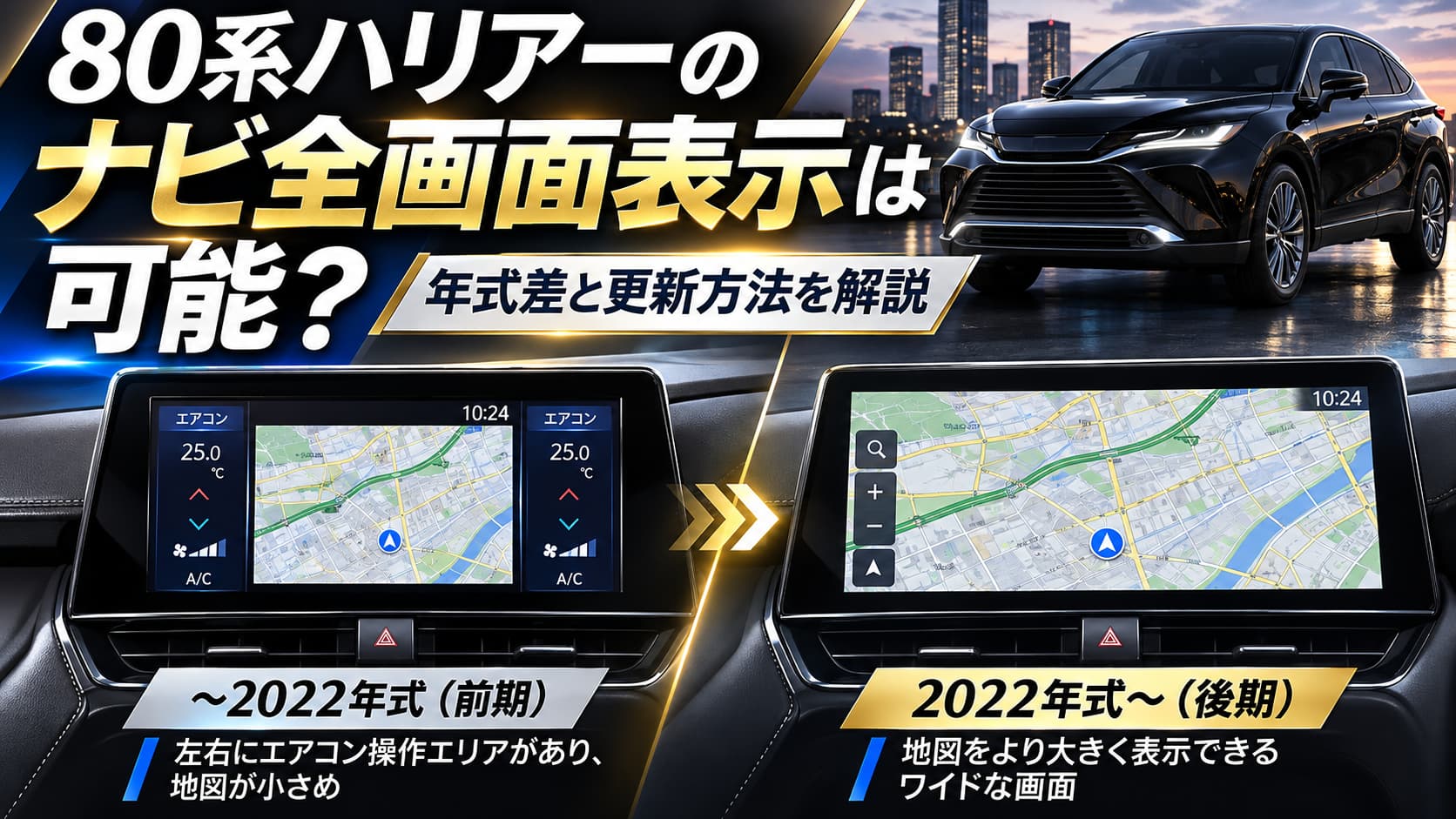
実は、80系ハリアーは2022年10月の一部改良を境に、ナビのシステムが大きく変わっています。そのため、同じ12.3インチでも年式によって画面構成や操作方法が違うんですよ。
この記事では、私が所有する初期型ハリアーの実際の画面を紹介しながら、ナビの全画面表示ができる条件、年式ごとの違い、公式アップデートの確認方法を詳しく解説します。
この記事でわかること
- 80系ハリアーのナビを全画面表示できる条件
- 2022年改良前後の12.3インチナビの違い
- 純正ナビのアップデート確認方法と注意点
- CarPlayや外部機器で画面を活用する方法
ハリアーのナビは全画面表示できる?
最初に押さえておきたいのは、80系ハリアーの12.3インチナビがすべて同じ仕様ではないことです。全画面表示の可否は、年式や搭載されているマルチメディアシステムによって変わります。
初期型は地図の全画面表示に制限がある
2020年6月に登場した80系ハリアーの初期型では、上級グレードに12.3インチのT-Connect SDナビゲーションシステムが設定されていました。
私のZ“Leather Package”にも、このタイプの純正JBLナビが搭載されています。
特徴は、中央のナビ表示エリアを挟むように、左右どちらかへエアコン操作などの表示領域が配置されていることです。
地図を表示していても左右のどちらかに表示エリアが残るため、画面全体を一枚の大きな地図として使うことはできません。
これは画面サイズが不足しているわけではなく、当時のナビシステムが採用している表示方式によるものです。
ちなみに、初期型の取扱説明書には「全画面に表示させるには」という操作説明もあります。
ただし、そこで案内されているのは、エネルギーモニターや燃費画面、対象となる車両情報画面の表示切り替えです。
「全画面」という言葉があるからといって、純正ナビの地図も全面表示できるという意味ではないので注意してください。
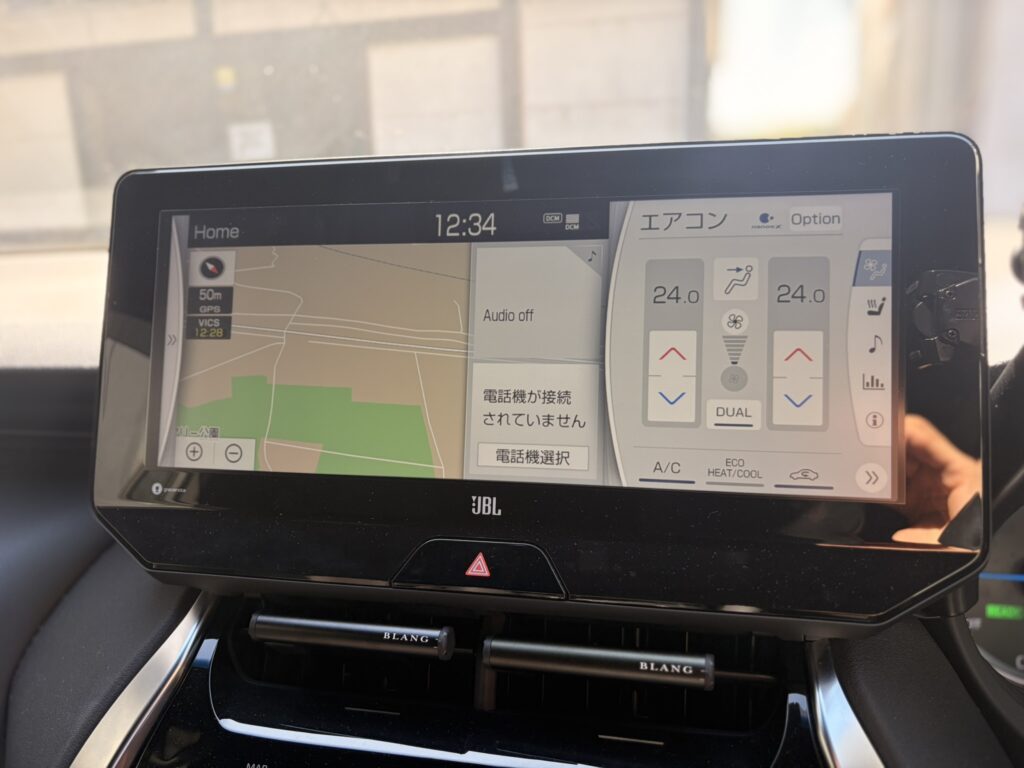
私の初期型ハリアーの純正ナビ。中央に地図が表示され、右側にはエアコン操作表示が残ります。


2022年改良後は画面構成が異なる
80系ハリアーは2022年10月の一部改良で、コネクティッドナビ対応のディスプレイオーディオを採用しました。
上級グレードには12.3インチディスプレイオーディオ(コネクティッドナビ対応)Plusが設定され、初期型とは異なる画面構成になっています。
そのため、改良後のモデルでは、初期型のように左右のエアコン操作表示がナビ画面の一部を占有する構成とは異なり、より広い範囲で地図を表示できます。
ただし、メニューや案内情報などのシステム表示まで完全に消して、液晶の端から端まで地図だけにできるとは限りません。
ここでいう全画面表示は、初期型の左右エアコン表示に邪魔されず、ナビを広く表示できるという意味で考えるとわかりやすいでしょう。
2022年の変更については、トヨタの公式発表でもコネクティッドナビ対応ディスプレイオーディオの採用が案内されています。
(出典:トヨタ自動車「ハリアー、プラグインハイブリッドシステム搭載車を新設定」2022年9月26日)
更新だけで新型と同じになるわけではない
ここが今回の記事で一番伝えたいポイントです。
初期型の12.3インチJBLナビをソフトウェア更新しただけで、2022年改良後のディスプレイオーディオと同じ画面になるとは限りません。
なぜなら、2022年の変更は単なる地図デザインの変更ではなく、マルチメディアシステムそのものの変更を伴っているからです。
スマートフォンでも、アプリを更新すれば新しい機能が使えることはありますが、本体の世代が違えば使えない機能もありますよね。
ハリアーのナビも同じように考えると理解しやすいかなと思います。
ナビ全画面表示の結論
初期型の12.3インチナビには、地図を画面全面へ広げられない仕様上の制限があります。
2022年改良後は表示方式が変わっていますが、初期型からのソフト更新だけで同じ画面を実現できると保証されたわけではありません。
まずは年式とナビの種類を確認することが大切です。
12.3インチナビの年式による違い
80系ハリアーは2020年の登場以来、複数回の改良を受けています。特にナビについては2022年10月が大きな境目になります。
2020年から2022年の初期型
2020年6月の発売当初、80系ハリアーの上級グレードには12.3インチTFTタッチワイドディスプレイを使ったT-Connect SDナビゲーションシステムが採用されました。
JBLプレミアムサウンドシステムと組み合わされ、9スピーカーによる音楽再生も楽しめる装備です。
私もJBLの音質には満足しています。通勤中に音楽を聴くことが多いので、車内に音が広がる感じはお気に入りですね。
一方、地図の表示については気になる部分があります。
左右どちらかにエアコン操作表示があるため、中央の地図を大きく使うには制限があるんです。
もちろん、目的地検索やルート案内など、カーナビとしての基本機能は利用できます。
ただ、大きなディスプレイを見て期待していたほど地図表示が広くないと感じる人はいるでしょう。
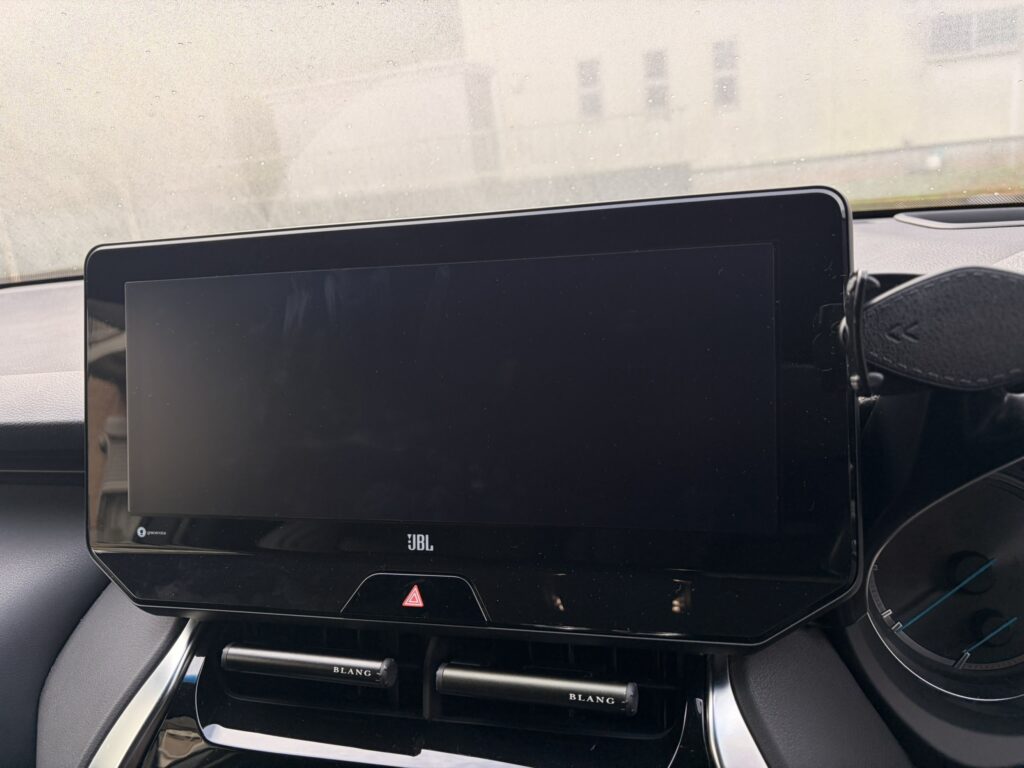
私の80系ハリアーに搭載されている初期型12.3インチJBLナビ。改良後のモデルとは表示方式が異なります。
2022年10月以降の改良型
2022年10月の改良では、コネクティッドナビ対応ディスプレイオーディオへ変更されました。
この変更によって、ナビの画面構成だけでなく、メニューのデザインや操作方法、通信を利用したナビ機能などにも違いが生まれています。
12.3インチディスプレイオーディオPlusが標準装備されるZ系グレードでは、初期型よりも画面を広く活用できる構成です。
一方、Gグレードについては装着オプションによってディスプレイサイズなどが異なる場合があります。
そのため、「2022年以降のハリアーなら全部12.3インチ」という理解は正確ではありません。
中古車の購入を検討している場合も、年式とグレードだけではなく、実際の装備写真を確認しておきたいところです。
2025年と2026年モデルの仕様
2025年6月にもハリアーの一部改良が実施され、安全装備などが更新されています。
さらに2026年8月3日の改良では、新車ラインアップが2.5Lハイブリッド中心の構成へ変更されました。
ただし、2026年8月になって初めて12.3インチの新しいナビが採用されたわけではありません。
マルチメディアシステムの大きな世代変更を考えるなら、まず2022年10月の改良前後を比較することが重要です。
2025年以降のモデルでも、ソフトウェアのバージョンによって表示内容や一部の操作方法が異なる可能性があります。
現行型だからといって、すべての車両が同じ更新状況になっているとは限らないんですよ。
2026年モデルの変更内容については、こちらの記事でも詳しく紹介しています。
-

-
2026年新型ハリアー改良点まとめ|現行との違いをオーナー解説
こんにちは、ハリアーオーナーズガイドのMinamiです。 2026年8月3日、トヨタのハリアーが一部改良されました。 今回の改良は、単純に外観が新しくなったという話ではありません。ガソリン車とPHEV ...
続きを見る
年式別のナビ仕様比較
ここまでの違いを比較表にすると、次のようになります。
| 比較項目 | 2022年改良前 | 2022年改良後 |
|---|---|---|
| 代表的なナビ | T-Connect SDナビ | ディスプレイオーディオPlus |
| 画面サイズ | 上級仕様は12.3インチ | 上級仕様は12.3インチ |
| 画面構成 | 左右どちらかに操作表示 | 新しい表示方式 |
| 地図の表示 | 中央表示領域が中心 | より広い表示が可能 |
| ナビの仕組み | 従来型T-Connectナビ | コネクティッドナビ対応 |
| ソフト更新 | 旧型専用の対応確認が必要 | 対応する公式更新を利用 |
表は代表的な上級仕様の比較です。実際の装備はグレードやメーカーオプション、製造時期によって異なります。
自分のハリアーのナビ仕様を確認
全画面表示の設定を探す前に、自分の車両がどのタイプのナビを搭載しているのか確認してみましょう。見た目から判断できる部分もあります。
画面の左右どちらかにエアコン表示があるか
わかりやすい確認方法は、ナビで地図を表示した状態を見ることです。
私の初期型のように、左右どちらかにエアコン温度や操作項目が表示されるタイプなら、2022年改良前のシステムである可能性が高いでしょう。
反対に、改良後のディスプレイオーディオでは画面構成が違います。
ただし、社外ナビへの交換や特別な後付け機器が使われている車両では、画面だけで判断できないこともあります。
中古車の場合は、販売店に純正ナビの正式名称を確認するのがおすすめです。
JBLのロゴがあるかどうかも参考になりますが、JBLという音響ブランドだけでナビの世代を判断しないことも大切ですね。
年式と装備を確認する
次に、車検証の初度登録年月や車両の製造時期、購入時の装備一覧を確認します。
特に注意したいのは、初度登録年月と一部改良の時期が必ずしも一致しないことです。
例えば、2022年の後半に登録された車でも、改良前の仕様である可能性はあります。
そこで確認したいのが、購入時の注文書やメーカーオプションの記載内容です。
中古車なら、販売店に車台番号から装備情報を確認してもらう方法もあります。
ナビの仕様が不明なまま操作方法を探していると、別の年式向けの説明を見てしまい、設定が見つからないこともあるんです。
ソフトウェアのバージョンを確認
2022年改良後のディスプレイオーディオでは、設定メニューからソフトウェア情報を確認できる仕様があります。
代表的な操作は、メインメニューの設定アイコンから「ソフトウェア更新」を開き、「機種情報」を確認する流れです。
そこに表示される情報から、現在のソフトウェアバージョンを把握できます。
ただし、初期型のT-Connect SDナビではメニュー構成が異なります。必ずしも同じ操作で確認できるとは限りません。
わからない場合は、車両の年式に対応する取扱説明書を確認するか、トヨタ販売店で調べてもらいましょう。
ナビを全画面表示する使い方
実際の操作方法についても確認していきます。ここでは初期型と改良後の仕様を分けて考えることが大切です。
初期型の表示切り替え
初期型ハリアーの12.3インチナビには、サイド画面を切り替える機能があります。
エアコン操作、オーディオ、燃費情報などをサイド画面に表示でき、画面を左右に移動させたり、表示内容を変更したりすることが可能です。
また、エネルギーモニターや燃費情報など、一部の画面には全画面表示への切り替え機能があります。
ただし、この操作でナビの地図表示領域まで自由に広げられるわけではありません。
地図の縮尺変更や表示位置の調整と、画面全体の表示領域を変更する操作は別の機能です。
そのため、初期型で左右のエアコン表示をなくすための設定を探し続けても、表示をなくすことはできません。
改良後の地図表示を切り替える
2022年改良後のディスプレイオーディオでは、メインメニューからナビを選択して地図を表示します。
地図表示中には、縮尺や向き、地図上に表示する情報などを変更できます。
また、対応するソフトウェアや機能では、地図とほかの情報を組み合わせた表示方式が利用できる場合もあります。
ここで注意したいのが、地図表示の切り替えと、ディスプレイそのものの全画面化は必ずしも同じではないことです。
ナビ上の案内情報やメインメニューなど、一部の操作領域はシステム仕様として残ることがあります。
使っている車両に表示切り替えの項目が見つからない場合は、ほかのトヨタ車の操作方法をそのまま試すのではなく、ハリアーの対応する取扱説明書を確認してください。
地図を見やすくする設定
完全な全画面表示ができなくても、地図を見やすくする工夫はあります。
例えば、地図の縮尺を調整すると、周辺道路の表示範囲を変えられます。
市街地では交差点や細い道路が確認しやすい縮尺、高速道路では広い範囲の進路を把握しやすい縮尺が便利です。
また、利用できる機種では地図の向きや施設表示、交通情報の表示なども変更できます。
私は普段の通勤と家族で出かけるときで、地図に求める情報が少し違います。
毎日通る道なら細かな表示はそこまで必要ありませんが、初めて訪れる場所では交差点や車線案内がわかりやすい方が安心です。
大切なのは画面の大きさだけではなく、必要な情報が見やすい状態にすることかなと思います。

ナビのアップデート方法
80系ハリアーのナビをアップデートしたい場合は、トヨタが提供している正規の更新方法を確認しましょう。更新できる内容や操作方法はナビの種類によって異なります。
公式ソフトウェア更新を確認する
改良後のディスプレイオーディオでは、マルチメディアシステムの機能や操作性を改善するソフトウェア更新が提供される場合があります。
対応する車両では、次のような流れで更新情報を確認できます。
step
1安全な場所に停車する
step
2ナビのメインメニューから設定を開く
step
3「ソフトウェア更新」を選択する
step
4「更新ソフトウェアがあります」などの表示を確認する
step
5更新内容と注意事項を確認する
step
6対象車両であれば画面の案内に従って更新する
更新データがない場合は、「ソフトウェアは最新です」と表示される仕様があります。
また、「機種情報」から現在のバージョン、「履歴」から過去の更新内容を確認できる場合もあります。
詳しい操作については、トヨタ公式のマルチメディア取扱説明書で案内されています。
(出典:トヨタ自動車「HARRIER 2025.06~ ソフトウェア情報の確認や更新をする」)
なお、上記は2025年6月以降のハイブリッド車向け説明書です。初期型など、別の仕様では操作方法が異なります。
更新で全画面表示になる?
ソフトウェア更新には、不具合の修正や操作性の向上、新しい機能の追加などが含まれる場合があります。
そのため、アップデートによって画面表示の仕様が変わる可能性自体はあります。
しかし、更新が存在することと、ナビの全画面表示が追加されることは別の話です。
トヨタがほかの車種向けに新しい画面表示機能を配信していたとしても、それが80系ハリアーにも対応するとは限りません。
更新対象となる車種、年式、グレード、ナビの機種を確認する必要があります。
少なくとも、初期型の左右エアコン表示をソフト更新だけで解除できると判断できる公式の案内は確認できません。
更新内容に全画面表示への変更が明記されていない場合は、期待する機能が追加されると考えない方がよいでしょう。
地図更新とソフト更新は違う
ナビの更新を考えるとき、もうひとつ間違えやすいのが地図データの更新です。
地図更新は、新しい道路や施設情報、住所情報などを反映するためのものです。
一方、ソフトウェア更新はナビシステムの機能や操作性、不具合などに関係します。
| 更新の種類 | 主な目的 | 全画面表示への影響 |
|---|---|---|
| 地図データ更新 | 道路・施設などの情報更新 | 通常は表示方式の変更が目的ではない |
| ソフトウェア更新 | 機能・操作性・動作の改善 | 更新内容と対応機種による |
| ナビ本体の変更 | システムや機器の変更 | 対応機器と施工条件による |
なお、2025年モデルのトヨタ公式取扱説明書でも、マルチメディアのソフトウェア更新と地図データ更新は別のものとして扱われています。
「地図を新しくしたら表示も大きくなるかもしれない」と期待して更新するより、まず更新内容を確認しておく方が確実です。
アップデート前の注意点
ソフトウェア更新を実行する際は、途中で不用意に操作したり、電源を切ったりしないことが大切です。
更新によっては通信環境が必要になり、ダウンロードやインストールに時間がかかる場合があります。
また、更新後に以前のバージョンへ戻せない場合や、一部の設定が初期化される可能性もあります。
そのため、更新前には表示される注意事項を最後まで読みましょう。
特に初期型のナビでは、改良後のモデル向け更新手順をそのまま使うことは避けてください。
非公式の更新データには注意
インターネット上にある出所不明の更新ファイルや、対応が確認できない改造方法を安易に試すことはおすすめしません。
ナビが正常に起動しなくなったり、車両のほかの機能に影響が出たりするおそれがあります。
正確な対応状況はトヨタ公式サイトで確認し、不明な場合はトヨタ販売店などの専門家に相談してください。
12インチナビで全画面にできない原因
「全画面にならない」といっても、原因はいくつか考えられます。設定の問題なのか、システムの仕様なのかを見分けることが大切です。
ナビの表示方式が固定されている
私の初期型ハリアーのように、左右のエアコン操作表示が固定されている場合は、システムの表示方式そのものが原因です。
この場合、地図の縮尺を変更したり、サイド画面の表示を切り替えたりしても、画面全体を地図に変えることはできません。
また、工場出荷時の設定に戻しても、元々搭載されていない表示機能が追加されるわけではありません。
不具合だと思って設定を繰り返し変更する前に、そのナビで対応している表示方式を確認するのが先ですね。
アプリ側の表示仕様が異なる
Apple CarPlayやAndroid Autoを使用している場合は、純正ナビとは別の表示ルールが適用されることがあります。
例えば、Googleマップを利用しているときに表示されるメニューや操作ボタンは、スマートフォン側のアプリと車載システムの仕様によって決まります。
そのため、Googleマップを最新版にしても、車載ディスプレイの表示領域が必ず広がるわけではありません。
スマートフォンの画面と車載ディスプレイでは、同じアプリでも表示方法が異なることがあるんです。
特に初期型の左右エアコン操作表示は、CarPlayのアプリ設定とは別に考える必要があります。
ソフトウェアの対応状況が違う
改良後のモデルでも、ナビのソフトウェアバージョンによって使える機能が異なる可能性があります。
ほかのオーナーが使っている表示機能を自分の車両で見つけられない場合は、まずナビの機種とバージョンを比較してみましょう。
ただし、更新対象外の車両に無理やり別のソフトウェアを適用することは避けてください。
対応していない機能は、正規の方法で利用できるようになるまで待つか、現在の仕様の範囲で使用する必要があります。
CarPlayで画面を広く使える?
純正ナビの地図表示に不満がある場合、Apple CarPlayやAndroid Autoを使う方法もあります。ただし、こちらも車両側の仕様が関係します。
Apple CarPlayの表示範囲
Apple CarPlayは、対応するiPhoneのアプリを車載ディスプレイで利用できる機能です。
GoogleマップやAppleマップ、音楽アプリなどをナビ画面から操作できます。
私のハリアーでもApple CarPlayを利用していますが、初期型では左右どちらかのエアコン操作表示が残るため、ディスプレイ全体を自由に使えるわけではありません。
つまり、CarPlayに切り替えれば初期型ナビの表示制限がなくなる、ということではないんです。
一方、改良後のモデルでは、車載側の画面構成が異なるため、CarPlayの表示範囲も違って見える場合があります。
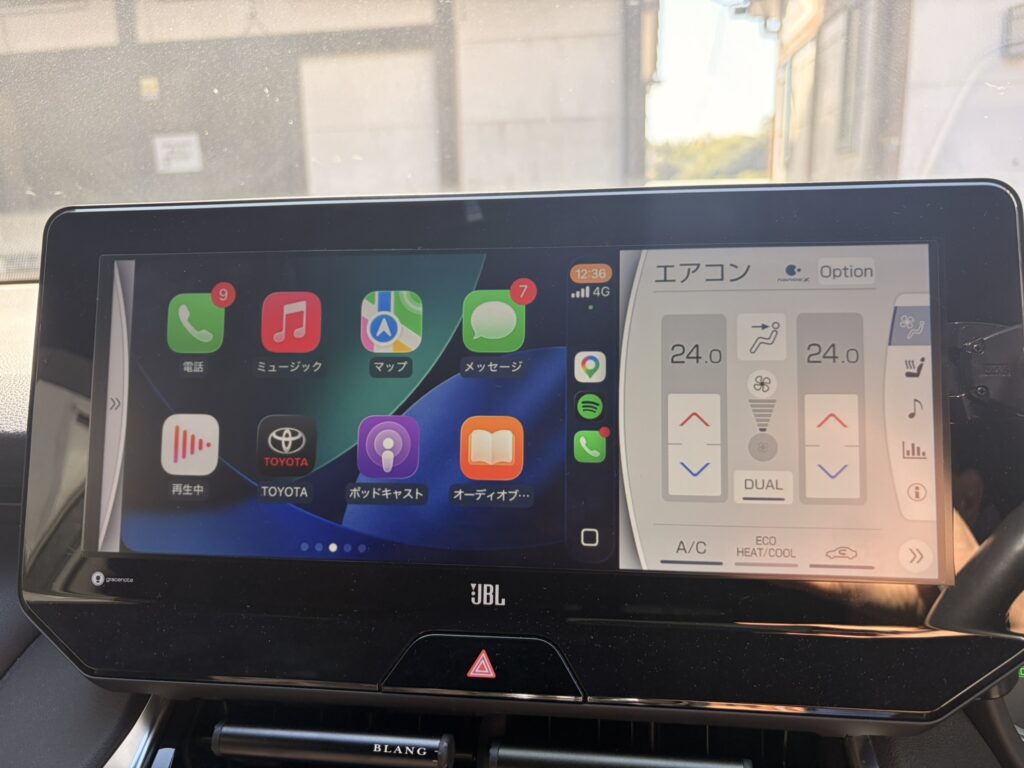
初期型ハリアーでApple CarPlayを表示した状態。右側のエアコン操作表示は残っています。
Googleマップでも同じ?
Googleマップでも基本的な考え方は同じです。
アプリによって地図のデザインや表示される情報は変わりますが、車両側が使用できる画面領域の制限を超えることはできません。
ただし、純正ナビとGoogleマップでは、道路の色や案内表示、周辺施設の見せ方などが違います。
私は初めて訪れる場所を探すとき、スマートフォンの地図アプリを使うこともあります。
地図を全面に表示できなくても、見慣れたアプリの方が使いやすいと感じる人もいるでしょう。
全画面表示だけにこだわらず、案内のわかりやすさで選ぶのもひとつの方法ですね。
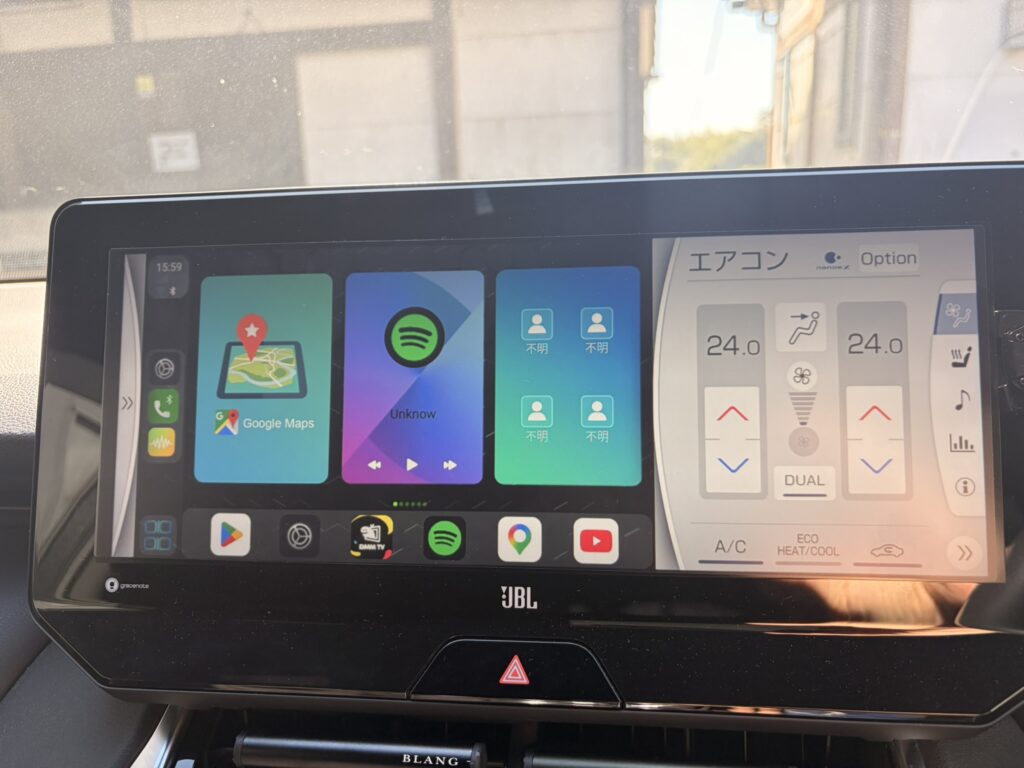
Googleマップなどを表示した私のハリアー。アプリを変更しても純正画面側の表示範囲には制限があります。
Android Autoの使い方も確認
Androidスマートフォンを使用している場合は、対応する車両でAndroid Autoを利用できます。
こちらもスマートフォンのナビアプリや音楽アプリを車載ディスプレイに表示する仕組みです。
ただし、スマートフォンの機種やOS、接続方法、車両側の対応状況によって利用できる機能が異なります。
また、Apple CarPlayとAndroid Autoで表示方法が完全に一致するわけでもありません。
スマートフォンとの接続方法や設定については、こちらの記事でも解説しています。
-

-
ハリアーのディスプレイオーディオ|CarPlay接続と使い方
こんにちは、ハリアーオーナーズガイドのMinamiです。 私は地方に住んでいることもあり、毎日のように車を運転しています。通勤や買い物、子どもの習い事への送迎、家族旅行など、私の生活にハリアーは欠かせ ...
続きを見る
外部機器で全画面表示はできる?
純正システムの制限があると、後付け機器で何とかできないか気になりますよね。私自身も、ナビの使い方を広げるために外部機器を導入しています。
私が使っているPORMIDO
私のハリアーでは、PORMIDOの車載デバイスを使っています。
これは、対応するCarPlay接続などを利用してAndroid系の機能を車載ディスプレイで使えるようにするタイプの機器です。
純正ナビの機能をすべて交換せず、対応するアプリなどを追加で利用できる点が魅力だと感じています。
ただし、PORMIDOを接続したからといって、初期型の12.3インチディスプレイ全体を自由に使用できるようになるわけではありません。
車両側の表示仕様は基本的に残ります。
もしかしたら画面を完全に全画面化できるようになるかもと期待しましたが、だめでした。
純正ナビだけではできない使い方ができるというだけでも価値はありますが、外部機器で何を実現したいのか、購入前にはっきりさせておくことが大切です。
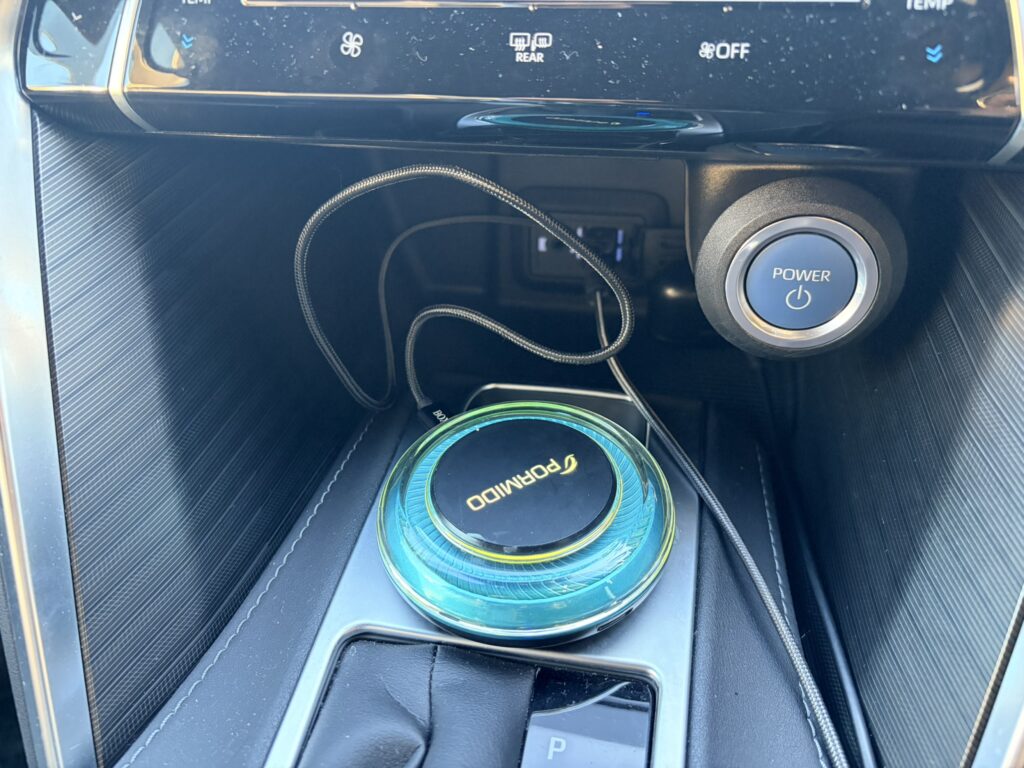
私がハリアーで使用しているPORMIDO製車載デバイス。純正システムの表示範囲を変更する機器ではありません。
ナビ男くんのGジャストで初期型ナビを全画面表示する方法
実は、初期型80系ハリアーの12.3インチ純正JBLナビでも、後付け機器を利用することで画面いっぱいに映像を表示する方法があります。
それが、ナビ男くんが販売している「Gジャスト・オールインワン・インターフェース」です。
この製品は、2022年の改良前に販売された80系ハリアーの12.3インチT-Connect SDナビゲーションシステムに対応したAVインターフェースです。
純正ナビの左右にあるエアコン操作表示の領域も活用し、テレビや動画などの映像を12.3インチの大画面いっぱいに表示できるのが大きな特徴です。
ただし、重要な注意点があります。
Gジャストはテレビや動画などの映像を大きく表示するための製品であり、純正ナビの地図そのものを全画面表示するための製品ではありません。
つまり、地図を全面に広げたい場合と、テレビや動画を全面に表示したい場合では、実現できることが異なります。
Gジャスト・オールインワン・インターフェースでできること
ナビ男くんの公式サイトによると、主に次のような機能が用意されています。
特に便利なのが、映像に合わせて4種類の表示モードを切り替えられることです。
例えば、テレビ番組ではワイド表示、映画や動画ではGジャスト表示やズーム表示など、コンテンツに合わせた使い分けができます。
画面の横幅を活用できるため、初期型の12.3インチディスプレイを映像視聴用として有効活用したい人には魅力的な選択肢ですね。
ただし、表示モードによっては映像の一部が拡大されたり、縦横比の見え方が変わったりする場合があります。
対応年式と価格を確認
Gジャスト・オールインワン・インターフェースは、すべての80系ハリアーに取り付けられるわけではありません。
公式サイトで案内されている対応車両は、2020年6月~2022年8月のT-Connect SDナビゲーションシステム・JBLプレミアムサウンドシステム搭載車です。
2022年改良後のディスプレイオーディオPlusや、初期型の8インチディスプレイオーディオには対応していません。
| 項目 | 内容 |
|---|---|
| 製品名 | Gジャスト・オールインワン・インターフェース |
| 販売元 | ナビ男くん |
| 対応車種 | 80系ハリアー(2022年改良前) |
| 対応ナビ | 12.3インチT-Connect SDナビ・JBL搭載車 |
| 主な機能 | テレビ・動画の全画面表示、HDMI入力追加など |
| 販売価格 | 93,500円~(税込・基本取付費込み、2026年11月確認時点) |
| 取付方法 | 指定サービス工場または対応エリアでの出張取付 |
なお、公式サイトでは2025年12月18日に生産終了が案内されており、在庫限りの販売となっています。
価格や在庫状況、追加オプションの費用については、購入前に必ず最新情報を確認してください。
ナビ男くん公式|ハリアー用Gジャスト・オールインワン・インターフェースの商品詳細はこちら
導入前に知っておきたい注意点
Gジャストは初期型ハリアーの画面を有効活用できる製品ですが、導入前に確認したいこともあります。
注意ポイント
純正ナビの地図表示を全面に広げることを目的とした製品ではありません。
ワイド表示などの使用中にエアコン操作を行う場合は、画面タッチで一時的に通常表示へ戻す仕組みです。
また、すでに他社製テレビキャンセラーを取り付けている場合は、取り外しや追加費用が必要になることがあります。
映像視聴機能は同乗者向けです。運転者が走行中に映像を注視することは避け、安全運転を最優先にしてください。
私の初期型ハリアーでも、左右のエアコン表示によって画面が狭く感じることがあります。
そのため、テレビや動画をもっと大きく楽しみたい人にとっては、Gジャストのような製品は検討する価値があると思います。
一方、私が現在使用しているPORMIDOとは機能や接続方式が異なるため、導入する場合は既存機器との併用可否も確認したいところです。
純正ナビの地図を広げたいのか、それとも動画を大画面で楽しみたいのか。この目的を明確にしたうえで製品を選ぶことが、後悔しないためのポイントですね。
HDMI接続やミラーリングとの違い
HDMI接続やスマートフォンのミラーリングも、純正ナビの使い方を広げる方法として知られています。
HDMIは対応する機器の映像信号を車載ディスプレイへ入力する方法です。
一方、ミラーリングはスマートフォンなどの画面を別のディスプレイへ映す仕組みになります。
ただし、80系ハリアーでは年式によって純正HDMI端子の有無や対応状況が異なります。
また、映像を入力できたとしても、画面の表示範囲は車載側の仕様に左右されます。
外部から入力した映像だからといって、左右のエアコン操作表示を必ず消せるわけではありません。
接続方式の違いについては、こちらの記事も参考にしてください。
-

-
80系ハリアーのHDMI端子はどこ?後付け可否と接続用品を比較
こんにちは、ハリアーオーナーズガイドのMinamiです。 ハリアーには大きなディスプレイがあるので、スマホや動画再生機器をつないで活用したいと考える人も多いと思います。 ところが、いざHDMIケーブル ...
続きを見る
社外ナビへの交換は慎重に
純正ナビの表示仕様がどうしても気になる場合、社外ナビへの交換を考える人もいるかもしれません。
しかし、80系ハリアーの上級仕様では、ナビがJBLサウンドや車両機能と組み合わされています。
そのため、一般的なカーナビのように本体だけを簡単に交換できるとは限りません。
交換方法によっては、純正機能や音響システム、ステアリングスイッチなどの利用に影響が出る可能性があります。
さらに、車両側の通信や安全機能に関係する場合もあるため、安易な改造は避けたいところです。
どうしても交換を検討するなら、対応実績のある専門店とトヨタ販売店の両方で確認することをおすすめします。
ナビが使いにくいときの対処法
全画面表示ができないことと、ナビの動作に不具合があることは別です。普段の操作に違和感がある場合は、症状を確認してみましょう。
画面が切り替わらない場合
ナビの画面が正常に切り替わらない場合は、まず操作している機能がその車両に対応しているか確認します。
例えば、改良後のモデルで紹介されている操作を初期型で試しても、同じメニューが存在しない場合があります。
一方、以前は使えていた機能が突然操作できなくなった場合は、別の原因が考えられます。
車両の取扱説明書に従って再起動を試す方法もありますが、操作方法は機種ごとに違います。
何度も画面が固まる、電源が入らない、警告が表示されるといった症状があるなら、販売店で点検してもらいましょう。
画面の表示が小さい場合
地図表示が小さく感じる場合は、全画面化だけでなく地図の縮尺や表示内容を確認してみてください。
目的地案内中は、交差点の拡大図や車線案内などが表示され、通常の地図画面より狭く見えることもあります。
これは案内に必要な情報を表示するための動作であり、必ずしも故障ではありません。
また、CarPlayなどではアプリの表示方式によって画面の見え方が変わる場合があります。
まず純正ナビの地図画面とスマートフォン連携時の画面を比較すると、どの機能に原因があるのか判断しやすくなります。
画面の見やすさを改善する
意外と気になるのが、画面への光の映り込みや指紋です。
特に日差しが強いときは、地図の細かな文字が見えにくく感じることがあります。
そんなときは、ナビの画面設定で明るさや表示モードを確認してみるのもいいですね。
また、画面の汚れが気になるなら、ナビに対応した保護用品を使う方法もあります。
ただし、強い反射防止加工によって文字の鮮明さが変わることもあるため、好みに合ったものを選びたいところです。
12.3インチナビの保護用品
ナビの全画面化とは直接関係ありませんが、大きなディスプレイを毎日使うなら、画面の傷や汚れにも気を配りたいですね。
保護フィルムは年式で選ぶ
80系ハリアーの12.3インチナビ向けには、画面を保護するフィルムなどの用品が販売されています。
ただし、ここでも注意したいのが2022年の改良前後の違いです。
初期型と改良後ではディスプレイ周辺の構造や操作パネルの配置が異なるため、同じ12.3インチでもすべての製品が共通で使えるとは限りません。
購入する場合は、80系ハリアーの12.3インチナビ専用保護フィルムの中から、年式と正式なナビ名称に対応するものを選んでください。
特に、液晶部分だけを保護する商品なのか、周囲の操作パネルも含めた商品なのかは確認しておきたいポイントです。
サイズが合わない製品を無理に貼ると、見た目が悪くなるだけでなく、タッチ操作に影響する場合もあります。
反射防止タイプの選び方
ナビ画面への映り込みが気になるなら、反射防止タイプの液晶保護フィルムも選択肢になります。
一般的には光の反射を抑える加工がされていますが、商品によっては画面の鮮明さや色の見え方が変わる場合があります。
また、保護フィルムを貼ってもナビの表示面積そのものが広がるわけではありません。
私としては、画面が見えにくい原因が映り込みなのか、そもそもの表示領域なのかを分けて考えるのがいいと思います。
なお、フィルムや清掃用品を使用する際は、ナビ画面の材質やメーカーの注意事項も確認してください。
ナビ全画面表示のよくある質問
ここでは、80系ハリアーの12.3インチナビについて、特に気になる質問をまとめました。
ナビ全画面表示のよくある質問(FAQ)
Q1. 初期型の12.3インチナビは全画面表示できますか?
A. 初期型80系ハリアーの12.3インチJBLナビでは、左右のエアコン操作表示が固定されており、地図を画面全面に広げることはできません。一部の燃費画面などには全画面表示機能がありますが、純正ナビの地図を全面表示する機能とは別です。
Q2. アップデートで全画面表示に変更できますか?
A. ソフトウェア更新によって機能が追加される場合はありますが、初期型ハリアーの左右エアコン表示を解除して、改良後と同じ画面へ変更できると保証されたものではありません。更新する前に、対象車両と更新内容をトヨタ公式情報で確認してください。
Q3. 2022年以降のハリアーは全画面にできますか?
A. 2022年10月の改良後はナビの表示方式が変更され、初期型より広い範囲で地図を表示できるようになっています。ただし、メニューや案内情報などの表示領域まで完全に消せるとは限りません。詳しい表示方法は装着されているナビの仕様によります。
Q4. CarPlayなら画面全体を使えますか?
A. Apple CarPlayでも車両側の画面仕様が適用されます。初期型の12.3インチJBLナビでは左右のエアコン操作表示が残るため、CarPlayに切り替えるだけで全面表示になるわけではありません。改良後のモデルでは表示範囲が異なる場合があります。
Q5. ナビの更新は自分でできますか?
A. 対応するディスプレイオーディオでは、設定メニューから公式ソフトウェア更新を実行できる場合があります。ただし、年式や機種によって方法が異なります。初期型などで更新方法が不明な場合は、取扱説明書を確認し、必要に応じてトヨタ販売店へ相談してください。
まとめ
80系ハリアーのナビ全画面表示について解説してきました。
私の初期型ハリアーは12.3インチの大きなディスプレイを搭載しているものの、左右のエアコン操作表示が固定されているため、地図を画面全面に広げることはできません。
一方、2022年10月の改良後はディスプレイオーディオの仕様が変わり、初期型とは異なる表示方式が採用されています。
今回の重要なポイントをまとめると、次のとおりです。
ポイント
- 初期型12.3インチJBLナビは左右のエアコン表示が固定されている
- 2022年10月改良後はナビシステムと画面構成が異なる
- ソフト更新だけで初期型が改良後と同じ画面になるとは限らない
- 全画面表示の可否は年式とナビの正式名称から確認する
- 更新する場合はトヨタ公式の対応情報と操作方法を優先する
せっかくの12.3インチディスプレイなので、もう少し地図を大きく表示できたら嬉しいという気持ちはあります。
ただ、私のハリアーはJBLの音質や車内の高級感など、気に入っている部分も多いんですよ。
そのため、全画面表示だけを目的に無理な改造をするよりも、純正機能を活かしながら使いやすくしていく方が私には合っています。
あなたのハリアーも、まずは年式とナビ仕様を確認してみてください。
対応する公式設定やアップデートを試し、それでも変更できない場合は仕様として受け止めることが、余計な出費やトラブルを避ける近道です。
ナビや車両の仕様に関する正確な情報はトヨタ公式サイトをご確認ください。更新や機器交換の判断に迷う場合は、トヨタ販売店などの専門家に相談することをおすすめします