こんにちは、ハリアーオーナーズガイドのMinamiです。
私は地方に住んでいることもあり、毎日のように車を運転しています。通勤や買い物、子どもの習い事への送迎、家族旅行など、私の生活にハリアーは欠かせません。
そんな私にとって、運転中の快適さを左右する装備のひとつがディスプレイオーディオです。
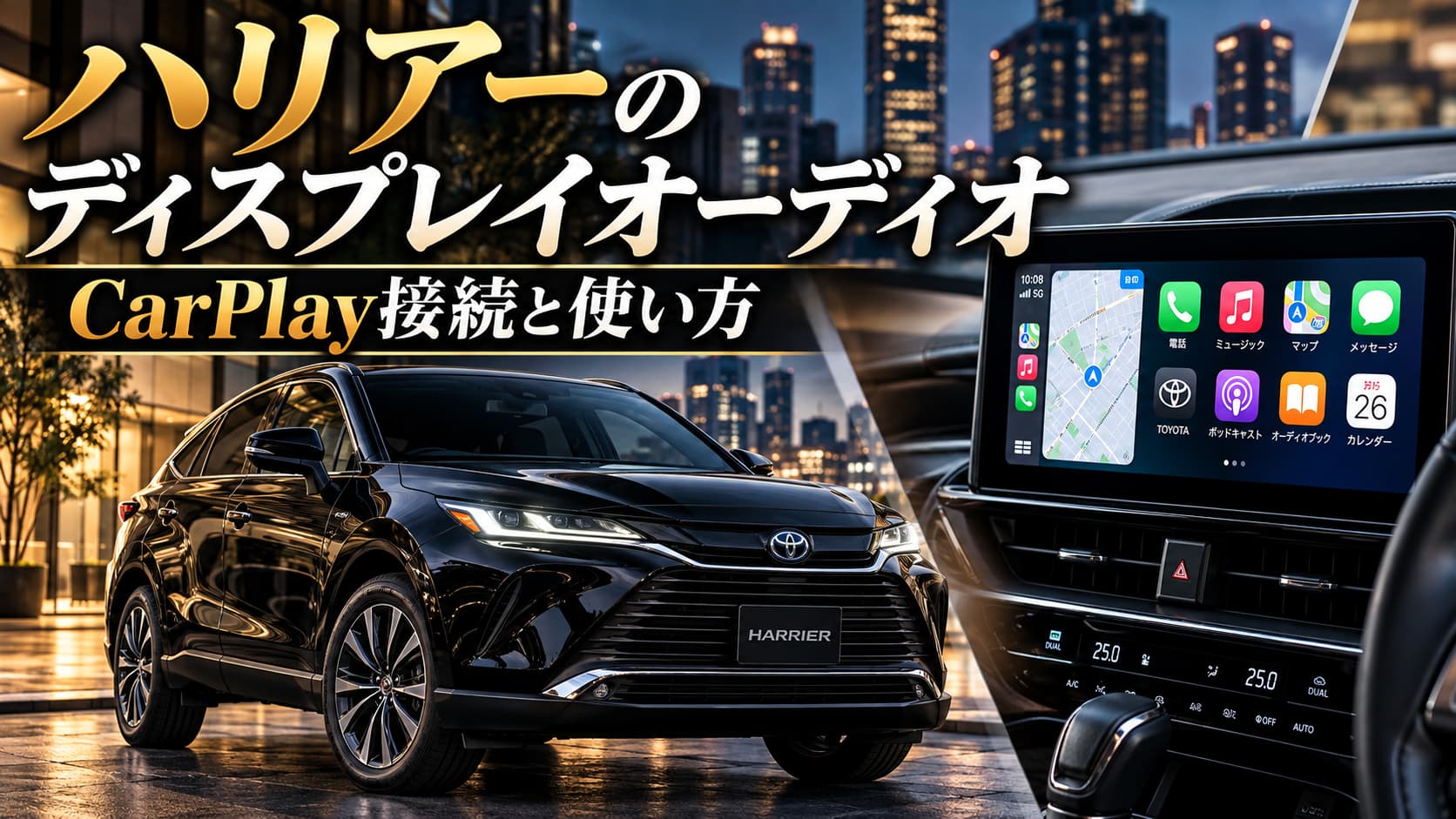
ハリアーはApple CarPlay(アップルカープレイ)やAndroid Auto、Bluetoothに対応しており、スマホの地図や音楽を車内で楽しめます。
ただし、年式によって接続方法が異なり、CarPlayとBluetoothでは使える機能も違います。特に、スマホの画面をそのまま映したい場合や、YouTube・Netflixなどの動画を見たい場合は注意が必要です。
私自身、初期型ハリアーの12.3インチナビには気になる部分があり、現在はPORMIDOの車載デバイスも活用しています。
この記事では、実際のハリアーの画面やUSB端子の写真を交えながら、純正機能の使い方から接続トラブルの対処法、便利な周辺機器まで詳しく紹介します。
この記事でわかること
- ハリアーのディスプレイオーディオとナビの違い
- Apple CarPlayとAndroid Autoの接続方法
- Bluetooth接続とミラーリングの使い方
- 接続トラブルの対処法と便利な周辺機器
ハリアーのディスプレイオーディオとは
80系ハリアーには、スマホとの連携を前提としたディスプレイオーディオが搭載されています。まずは純正システムで何ができるのか、そして年式によって何が違うのかを確認しておきましょう。
ディスプレイオーディオの基本機能
ディスプレイオーディオとは、カーナビや音楽再生、スマホとの連携などをひとつの画面で操作できる車載システムです。
従来のカーナビは、車に内蔵された地図や機能を利用するのが基本でした。一方、ディスプレイオーディオではスマホのアプリを車の画面から利用できます。
例えば、iPhoneをApple CarPlayで接続すると、GoogleマップやAppleマップ、Spotifyなどの対応アプリを表示可能。普段スマホで使っているサービスを、そのまま車内に持ち込める感覚です。
ハリアーの主なスマホ連携機能には、次のようなものがあります。
| 接続方法 | 主な機能 | 画面表示 |
|---|---|---|
| Apple CarPlay | 地図・音楽・電話・メッセージ | 対応アプリを表示 |
| Android Auto | 地図・音楽・電話・音声操作 | 対応アプリを表示 |
| Bluetooth | 音楽再生・ハンズフリー通話 | 主に音楽や電話の情報 |
| Miracast | 対応スマホの画面共有 | スマホ画面を表示 |
| USB接続 | 対応機器の音楽再生・スマホ連携 | 接続機器や機能による |
このように、ひと口にスマホ接続といっても、できることは意外と違います。
初期型と現行モデルの違い
80系ハリアーは2020年6月に発売されましたが、途中でディスプレイオーディオの仕様が変更されています。
大きな転換点は2022年の一部改良です。このとき、コネクティッドナビに対応した新しいディスプレイオーディオが採用されました。
2026年8月以降の現行モデルでは、ZとZ“Leather Package”に12.3インチHDディスプレイを採用した「ディスプレイオーディオ(コネクティッドナビ対応)Plus」が標準装備されています。
一方、2020年発売当初のハリアーでは、8インチディスプレイオーディオや12.3インチT-Connectナビゲーションシステムなど、装備によって画面構成が異なります。
私のハリアーは初期型の12.3インチナビです。
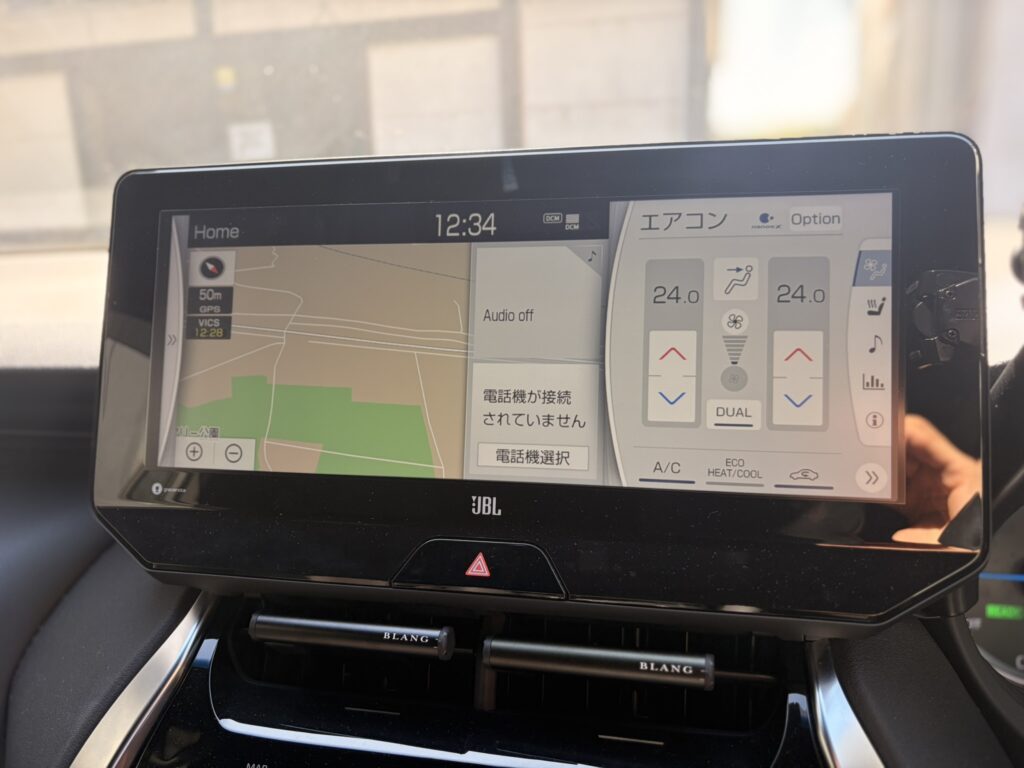
私の初期型ハリアーの12.3インチナビ。地図の横にエアコン設定画面が表示されています
ハリアーのナビって画面が大きくてかっこいいけど、地図をもっと大きく表示できないの?


そうなんだよね。初期型は左右にエアコンの設定画面が表示されるから、地図に使える部分が限られるんだ。12.3インチもあるのに、ちょっともったいない気がするよね(笑)
この画面、見た目はかなり気に入っています。横長の大型ディスプレイが内装に自然になじんでいて、ハリアーらしい高級感があるんです。
ただ、私が気になっているのは画面の左右にエアコン操作エリアが表示され、地図などの表示領域が限られること。
せっかく大きな画面なのに、もっと広く表示できたらいいのになと感じます。
現行の12.3インチディスプレイオーディオPlusは画面構成が異なるため、初期型の写真と同じ表示になるわけではありません。
注意ポイント
中古車を購入する場合の注意点
「80系ハリアーだから接続方法は同じ」とは限りません。2020年式、2022年改良後、2026年モデルではUSB端子や無線接続の対応状況が異なります。実際の車両の生産年月と装着システムを確認してください。
純正ナビとスマホナビの使い分け
ハリアーのナビを使う場合、大きく分けると純正ナビとスマホの地図アプリという選択肢があります。
純正ナビのメリットは、車両に組み込まれた機能として操作できることです。通信型ナビや車載ナビの利用条件は年式・契約によって異なりますが、車の各種機能との連携は魅力ですね。
私が特に気に入っているのは、ヘッドアップディスプレイにナビの案内情報を表示できること。視線を大きく動かさずに進行方向を確認できるのは便利です。
一方、純正ナビの地図表示は、個人的にはもう少し頑張ってほしいところ。
Googleマップのように普段から使い慣れたアプリの方が、目的地を探しやすいと感じる場面もあります。
そこで便利なのがCarPlayです。
なお、CarPlayやAndroid Autoの地図案内がヘッドアップディスプレイにどこまで連携するかは、車両とアプリの組み合わせによって異なります。純正ナビと同じ表示になるとは限らない点には注意しましょう。
Apple CarPlayの接続方法
iPhoneを使っているなら、ぜひ覚えておきたいのがApple CarPlayです。対応アプリをハリアーのディスプレイに表示できるので、スマホを直接操作する機会を減らせます。
初期型ハリアーの有線接続
2020年発売当初の80系ハリアーでは、Apple CarPlayは基本的にUSBケーブルを使って接続します。
私の初期型ハリアーもこの方式です。
接続する前に、iPhone側でSiriを有効にしておきましょう。CarPlayでは音声操作にもSiriを利用します。
初期型ハリアーの接続手順は次のとおりです。
- 安全な場所に停車して車両の電源を入れる
- iPhoneのSiriが有効になっていることを確認する
- データ通信に対応したUSBケーブルで車両と接続する
- 車両やiPhoneに表示された利用確認を許可する
- ナビのメニューからApple CarPlayを選択する
- CarPlayのホーム画面が表示されたら接続完了
初回接続時には、iPhone側に利用許可の画面が表示されることがあります。
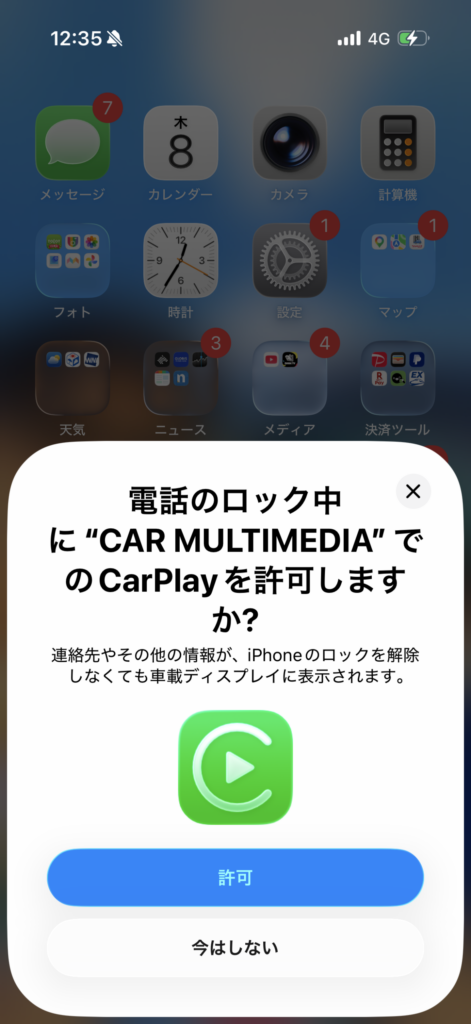
iPhoneに表示されたApple CarPlayの接続許可画面
このような表示が出たら、内容を確認してCarPlayの利用を許可します。
初期型ハリアーでは、センターコンソール収納部のUSB Type-A端子を使用します。
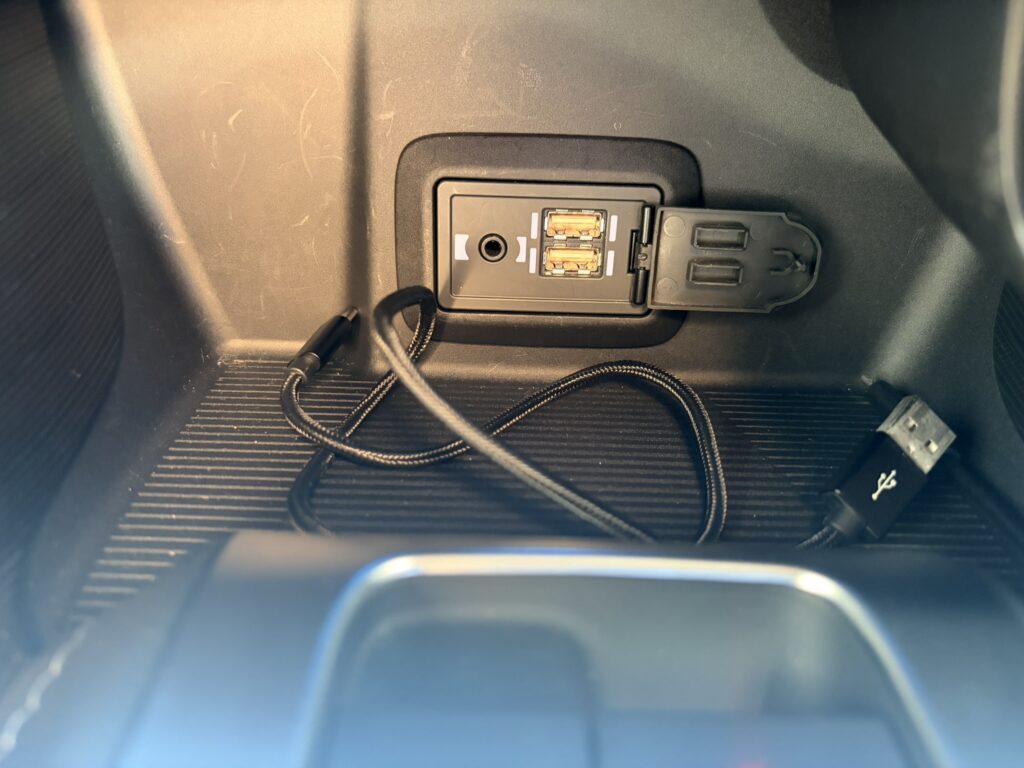
私のハリアーのセンターコンソール収納部にあるUSB Type-A端子とAUX端子
写真のように、初期型はUSB Type-A端子が中心です。一方、2022年改良以降のモデルではUSB Type-C端子が採用されています。
そのため、スマホの端子だけでなく、車両側の端子にも合ったケーブルを用意する必要があります。
また、USBケーブルなら何でも使えるわけではありません。充電専用ではなく、データ転送に対応したUSBケーブルが必要です。
充電できているのにCarPlayが起動しない場合は、ケーブルの種類を疑ってみるといいでしょう。
ワイヤレスCarPlayの設定
2022年9月の一部改良以降のハリアーでは、ワイヤレスApple CarPlayに対応したシステムが採用されています。2026年8月モデルもワイヤレス接続に対応しています。
ワイヤレス接続のメリットは、乗車するたびにUSBケーブルを挿さなくてもCarPlayを使えること。
設定する際は、iPhoneのBluetoothとWi-Fiを有効にします。さらに、Siriも使える状態にしておきましょう。
2026年モデルの場合、基本的な接続手順は次のとおりです。
- iPhoneのBluetooth・Wi-Fi・Siriを有効にする
- 車両のメニューから「Bluetooth/機器」を開く
- 機器の新規登録を選択する
- 画面の案内に従ってiPhoneを登録する
- 車両とiPhoneに表示された確認内容を承認する
- Apple CarPlayの利用を有効にする
設定が完了すると、次回以降は自動接続できるようになります。ただし、接続までの時間や動作はスマホの状態によって変わります。
一度登録したiPhoneが接続できない場合は、車両の機器設定でApple CarPlayがONになっているか確認してください。
メモ
ワイヤレスCarPlayと車内Wi-Fi
トヨタの取扱説明書では、ワイヤレスApple CarPlayを利用中は車両のWi-Fi Hotspotを同時使用できないと案内されています。車内Wi-Fiも利用したい場合は、有線CarPlayへの切り替えを検討してください。
CarPlayで使えるアプリ
Apple CarPlayの魅力は、普段iPhoneで使っているアプリの一部をハリアーの画面で操作できることです。
特に便利なのが地図アプリと音楽アプリ。
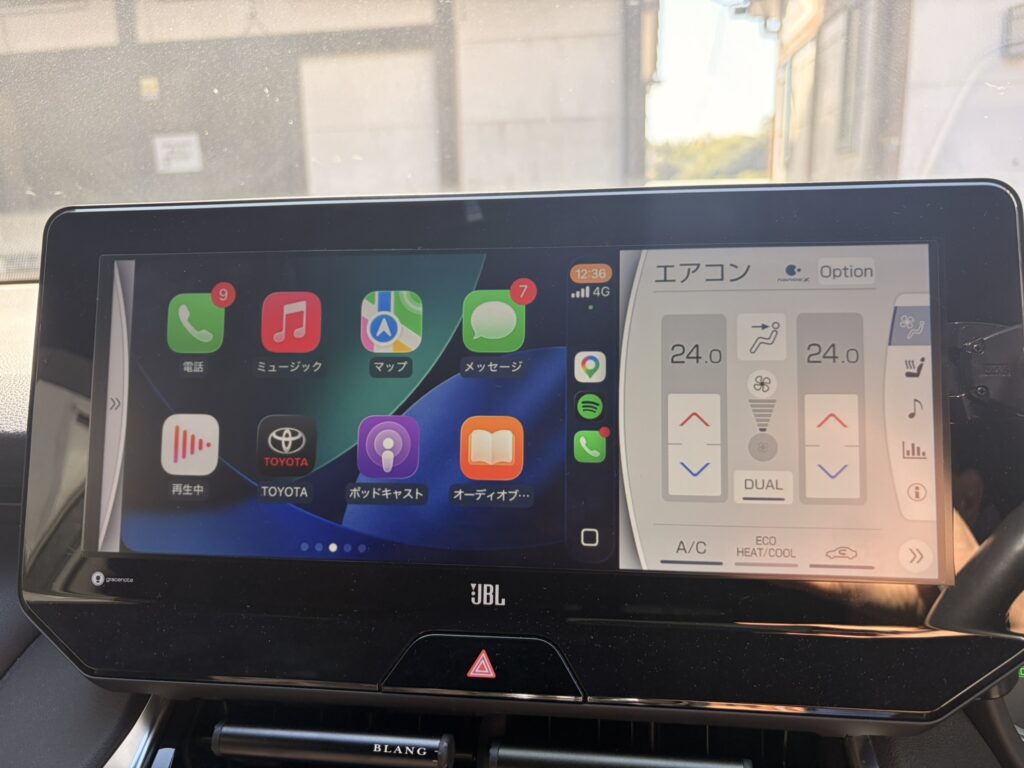
私のハリアーでApple CarPlayのアプリ一覧を表示したところ
CarPlayでは、AppleマップやGoogleマップなどの地図アプリ、SpotifyやApple Musicなどの音楽アプリを利用できます。
対応するメッセージアプリでは、Siriによる読み上げや音声入力なども可能です。ただし、利用できる機能はアプリやスマホの設定によって異なります。
パパ!ハリアーの画面でSpotifyも使えるの?お出かけするときに好きな音楽を流したい!

もちろん!iPhoneをCarPlayでつなげばSpotifyもGoogleマップも使えるよ。好きな曲をかけながら家族でドライブするのは楽しいよね!
私のように地方で車移動が多いと、目的地までの道案内や音楽を手軽に使えるのは大きなメリットです。
お気に入りの曲を流しながら、ハリアーの静かな車内でドライブする時間はなかなかいいものですよ。
なお、CarPlayはiPhoneの全アプリを表示する仕組みではありません。YouTubeやNetflixの映像を標準のCarPlay画面に表示することはできません。
この点は、スマホのミラーリング機能とは大きく異なります。
Android Autoの接続方法
Androidスマホを使っている場合は、Apple CarPlayに相当する機能としてAndroid Autoがあります。地図や音楽、電話などを車のディスプレイから利用できる便利な仕組みです。
Android Autoでできること
Android Autoでは、Googleマップなどの地図アプリや、対応する音楽アプリを車内で利用できます。
Googleのサービスを普段から使っている人には、特に使いやすい機能だと思います。
主な用途はナビゲーション、音楽再生、ハンズフリー通話、音声操作など。スマホ本体を持たずに、対応する機能をディスプレイから利用できるのがメリットです。
ただし、Android Autoもスマホの画面をそのまま映すミラーリングではありません。
利用できるのはAndroid Autoに対応したアプリに限られ、YouTubeなどの動画を通常のAndroid Auto画面で再生することはできません。
また、スマホやOSのバージョンによって利用条件が異なります。対応しているか不安な場合は、スマホ側のAndroid Auto設定を確認してください。
Android AutoのUSB接続手順
2026年8月モデルのハリアーでは、Android Autoはデータ通信用のUSB Type-Cケーブルを使って接続する方式です。
Apple CarPlayがワイヤレスに対応しているからといって、Android Autoも同じように無線接続できるとは限らない点に注意しましょう。
接続するときは、車両の電源を入れ、スマホのロックを解除してから操作します。
- Android Autoが利用できるスマホか確認する
- 必要なアプリと設定を準備する
- データ通信対応USBケーブルで車両と接続する
- スマホに表示された確認画面を承認する
- 車両側でAndroid Autoを有効にする
- ディスプレイに対応アプリが表示されたら完了
Android Autoのアイコンが表示されない場合は、車両の機器設定から対象スマホを選び、Android AutoがONになっているか確認します。
また、充電専用USB端子に接続してもAndroid Autoは起動しません。通信用のUSB端子を使う必要があります。
家族でiPhoneとAndroidを使い分けている場合は、端子やケーブルの違いを把握しておくと便利ですね。
なお、2020年式のハリアーでもAndroid Autoに対応していますが、接続端子や操作画面は現行モデルと異なります。車両の年式に合った取扱説明書を確認してください。
ハリアーのBluetooth接続方法
スマホの音楽を聴いたり、ハンズフリー通話を利用したりするだけなら、Bluetooth接続も十分便利です。CarPlayと違い、対応アプリを車の画面に表示する必要がない場合に向いています。
Bluetoothの初期設定
ハリアーのBluetoothを使うには、最初にスマホと車両をペアリングする必要があります。
ペアリングとは、スマホと車を通信相手として登録する作業のこと。一度登録しておけば、次回から自動的に接続される場合が多いです。
2022年改良以降のディスプレイオーディオでは、基本的に次の手順で設定します。
- 安全な場所に停車し、車両の電源を入れる
- スマホのBluetoothをONにする
- 車両の「Bluetooth/機器」を開く
- 機器の新規登録を選択する
- 画面に表示された機器をスマホ側で選択する
- 双方の確認番号が一致することを確認して登録する
登録後は、必要に応じて電話やオーディオの利用をONにします。
これでスマホ内の音楽や、対応する音楽配信サービスを車両のスピーカーから再生できるようになります。
ただし、初期型ハリアーは画面のメニュー構成が異なります。2020年式では「MENU」から設定画面を開き、Bluetooth機器の登録項目を確認してください。
登録できない場合は、スマホ側に古い車両情報が残っていないかも見ておくといいでしょう。
家族でスマホを切り替える方法
私のハリアーは家族4人で利用しており、運転を交代することもあります。
家族それぞれのスマホを登録しておくと便利ですが、複数台を登録している場合は、意図しないスマホにつながることがあります。
例えば、運転する人のスマホではなく、助手席の家族のスマホから音楽が再生されるケースです。
そんなときは、車両のBluetooth機器一覧から接続したいスマホを選び直しましょう。
2022年改良以降の一部システムでは、ドライバー設定に応じたメイン機器やサブ機器の管理にも対応しています。
ただし、同時接続できる電話やオーディオ機器の数は、システムの仕様や設定によって異なります。
私としては、普段よく使うスマホを優先して登録し、家族のスマホは必要なときに切り替える方法が使いやすいかなと思います。
BluetoothとCarPlayの違い
BluetoothとCarPlayは、どちらもスマホを車につなぐ機能ですが、目的が違います。
Bluetoothは主に音声の再生や通話を行う仕組みです。
一方、CarPlayは、車のディスプレイに対応アプリを表示して操作できる仕組み。地図アプリを大きな画面で使いたいなら、CarPlayの方が便利です。
| 比較項目 | Bluetooth | Apple CarPlay |
|---|---|---|
| 音楽再生 | 対応 | 対応 |
| ハンズフリー通話 | 対応 | 対応 |
| 地図アプリの表示 | 不可 | 対応アプリを表示 |
| 音声操作 | 機器や設定による | Siriに対応 |
| 接続方法 | 無線 | 年式により有線・無線 |
| 動画アプリの映像表示 | 不可 | 標準機能では不可 |
また、CarPlay接続中はBluetoothオーディオや電話などの機能がCarPlay側で管理されます。そのため、Bluetooth接続時と同じように個別のオーディオ機能を使用できない場合があります。
スマホの地図を使いたいならCarPlay、音楽や電話だけならBluetoothという使い分けが分かりやすいですね。
ハリアーのミラーリングと動画再生
ハリアーのディスプレイオーディオについて、よく話題になるのがスマホのミラーリングや動画再生です。私自身、家族から動画を見たいという要望があり、純正機能だけでは足りない部分を周辺機器で補っています。
純正ミラーリングの対応状況
ミラーリングとは、スマホに表示している画面を車のディスプレイにも映す機能です。
CarPlayやAndroid Autoと違い、スマホの画面を共有することが目的となります。
80系ハリアーには、Miracastという画面共有機能に対応したシステムがあります。
Miracastは、対応するAndroidスマホやタブレットの画面を無線で表示する仕組みです。
対応車両の場合は、ディスプレイオーディオのオーディオ選択画面からMiracastを選び、スマホ側の画面共有機能を使って接続します。
ただし、すべてのAndroidスマホがMiracastに対応しているわけではありません。
また、iPhoneのAirPlayとMiracastは別の仕組みです。iPhoneをCarPlayで接続しただけでは、スマホ画面全体をミラーリングできません。
さらに、著作権保護のある動画配信サービスでは、ミラーリングできても映像が表示されない場合があります。
動画が映らないからといって、必ずしもハリアー側の故障とは限らないわけです。
YouTubeやNetflixは見られる?
純正のApple CarPlayやAndroid Autoでは、YouTubeやNetflixなどの動画を通常の接続方法で表示することはできません。
スマホの音楽アプリを使えるから、動画アプリも同じように使えると思いがちですが、実際には違います。
ハリアーで映像を見る方法には、対応するUSBメモリーの動画再生やMiracast、販売店装着オプションのHDMI入力などがあります。
ただし、USBメモリーで再生できる動画ファイルには形式の制限があり、HDMI入力も装着されていない車両では利用できません。
さらに、スマホをHDMIで接続する場合は、映像出力への対応や変換アダプターが必要になることがあります。
Netflixなどの動画配信サービスについては、機器の対応状況だけでなく、著作権保護やアプリの仕様も関係します。
そのため、単純にケーブルをつなげば必ず視聴できるというものではありません。
注意ポイント
走行中の動画視聴について
運転者は走行中に動画を注視したり、画面を操作したりしないでください。映像の表示制限は安全上の理由によるものです。動画視聴は安全な場所に停車して行い、同乗者が利用する場合も運転の妨げにならないようにしましょう。
私がPORMIDOを導入した理由
私がハリアーのナビについて気になっていたのは、初期型12.3インチディスプレイの表示方法と、動画アプリを自由に利用できないことでした。
特に家族からは、ドライブ中にNetflixなどを楽しみたいという要望がありました。
そこで導入したのが、PORMIDOの車載デバイスです。
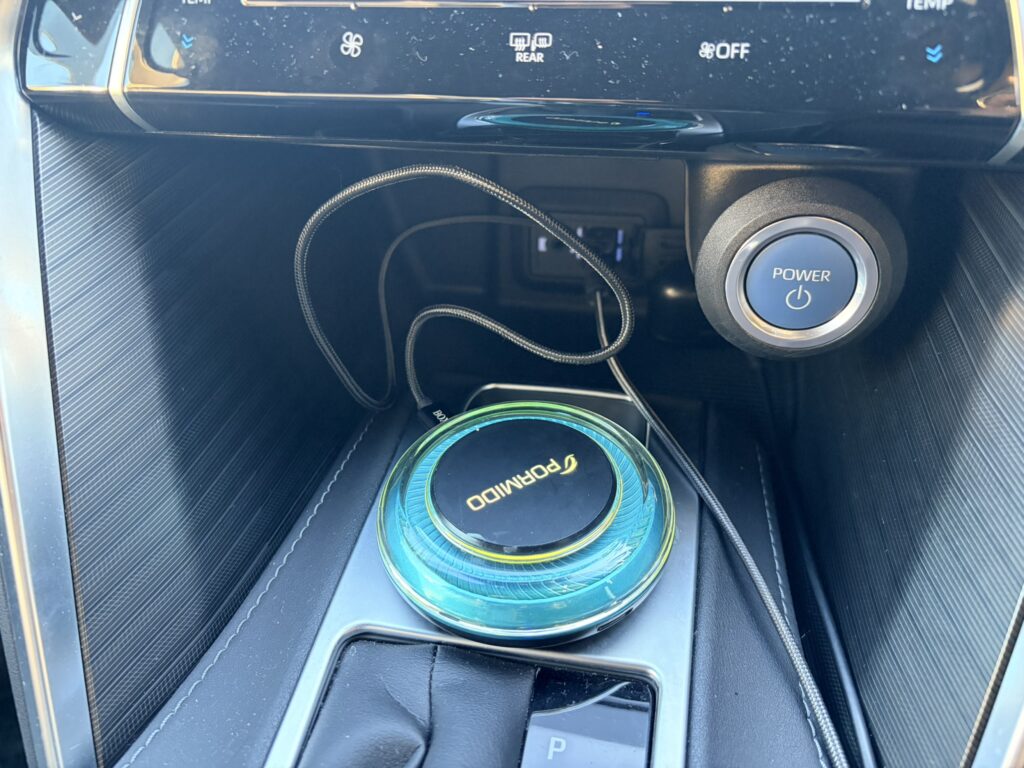
私のハリアーに設置しているPORMIDO製の車載デバイス
せっかくハリアーには大きな画面があるんだから、NetflixとかYouTubeも見られたらいいのにね。家族で遠出するときにも便利そう!
それでPORMIDOを導入したんだよ!純正CarPlayでは動画を映せないけど、対応する車載デバイスを追加すれば使い方が広がるんだ。もちろん動画を楽しむのは安全に停車しているときだけどね!
このような機器は、一般的にCarPlay AI Boxなどと呼ばれています。
対応する車両のCarPlay接続を利用して、Androidベースの機能を車載ディスプレイで使えるようにする製品です。
通常のCarPlayでは使えないアプリを利用できる製品もあり、純正ディスプレイの活用方法が広がります。
ただし、CarPlay AI Boxと呼ばれる製品にもさまざまな種類があり、すべて同じ機能を備えているわけではありません。
車両側の有線CarPlayへの対応状況、USB端子、機器のOS、アプリの対応状況などが関係します。
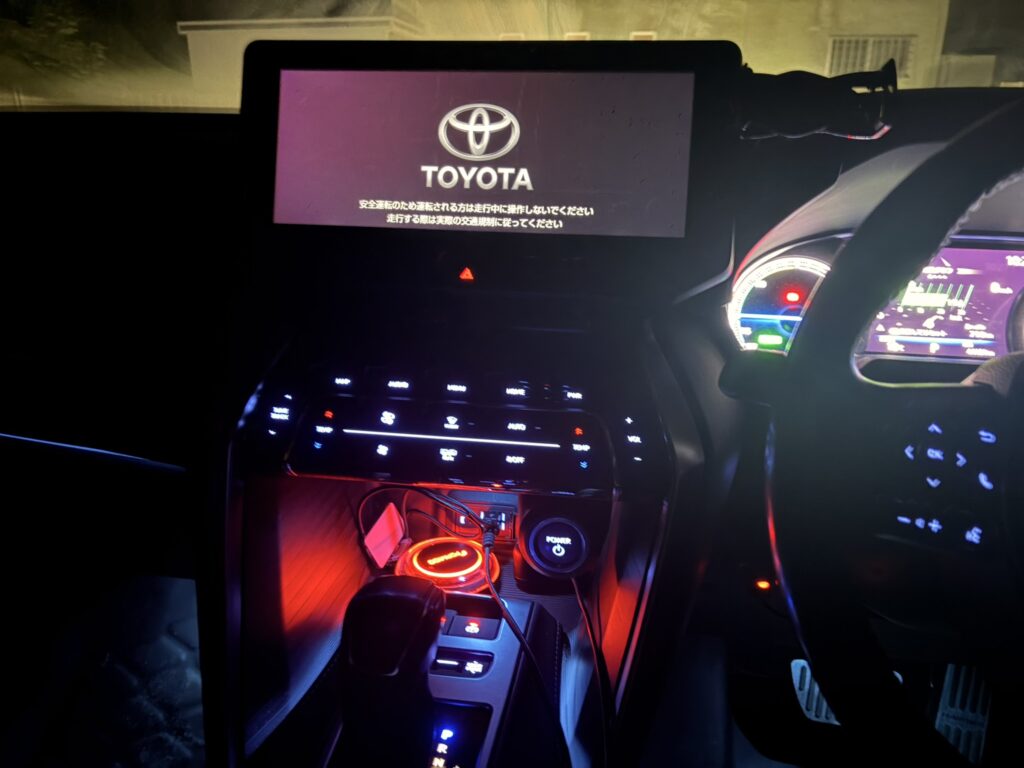
夜間のハリアー車内でPORMIDOを接続した様子
私の場合は、純正ナビの機能を残しながら、必要な部分だけ追加できる点に魅力を感じました。
とはいえ、誰にでも必要な装備ではないと思います。
ナビと音楽が使えれば十分なら、純正CarPlayやBluetoothのままで困ることは少ないでしょう。
逆に、停車中の動画視聴など、純正機能では対応できない使い方を求めるなら、追加機器を検討する価値があります。
CarPlayやBluetoothがつながらない時
スマホ接続で困ったときは、いきなりディスプレイオーディオの故障を疑う必要はありません。USBケーブルや接続設定、登録済み機器との競合など、身近なところに原因がある場合もあります。
CarPlayが起動しない場合
iPhoneをUSBケーブルでつないでもCarPlayが起動しない場合、まず確認したいのがケーブルと接続端子です。
特に、スマホの充電はできるのにCarPlayが起動しないケースでは、充電専用ケーブルを使っている可能性があります。
CarPlayの有線接続にはデータ通信が必要です。
また、2022年改良以降のハリアーには、通信用と充電用のUSB Type-C端子があります。充電用USBに接続しても、CarPlayは起動しません。
そのため、次の項目を順番に確認してみてください。
ポイント
- iPhoneがCarPlayに対応しているか
- Siriが有効になっているか
- USBケーブルがデータ転送に対応しているか
- 通信用USB端子に接続しているか
- 車両側でCarPlayが有効になっているか
一度USBケーブルを取り外し、スマホや車両の接続状態を確認してから再接続するのも有効です。
なお、トヨタではUSBハブを介さず、スマホを直接通信用USB端子に接続する方法を案内しています。
接続が不安定なときは、延長ケーブルや変換アダプターを外して試してみましょう。
無線接続できない場合
ワイヤレスCarPlayが使えない場合は、BluetoothだけでなくWi-Fiの設定も確認する必要があります。
ワイヤレスCarPlayは、初回登録時にBluetoothを使って車両とスマホを認識させ、接続にWi-Fiも利用する仕組みです。
そのため、BluetoothがONになっていても、Wi-Fiが無効になっていると接続できないことがあります。
まずはスマホと車両の両方で、接続設定を確認してください。
それでも改善しない場合は、スマホ側のCarPlay登録情報と車両側の登録情報を確認します。
登録情報に問題があると思われる場合は、対象機器の登録を削除してペアリングをやり直す方法もあります。ただし、削除すると再登録が必要になるため、ほかの家族が使っている機器を誤って消さないようにしましょう。
また、初期型ハリアーの純正CarPlayは基本的に有線接続です。そもそも純正のワイヤレス機能がない車両では、設定を変更するだけで無線接続できるようにはなりません。
この違いを知らずに接続設定を探してしまうこともあるので、まず年式を確認するのが近道です。
音が出ない・地図が表示されない場合
スマホの接続自体は成功しているのに音が出ない場合は、車両側の音量やミュート設定を確認しましょう。
CarPlayでは、音楽の再生音とナビの案内音で音量設定が異なる場合があります。
そのため、音楽は聞こえるのに地図の案内だけ聞こえない場合は、案内音量の設定を確認すると改善するかもしれません。
また、BluetoothオーディオとCarPlayを切り替えた直後は、意図していない再生元が選ばれていることもあります。
地図アプリが表示されない場合は、スマホ側でアプリが正常に動作しているか、通信環境に問題がないかを確認してください。
Googleマップなどではインターネット接続が必要になる機能もあるため、スマホの通信状態が影響することがあります。
さらに、純正ナビとスマホナビのどちらでルート案内しているかも確認しましょう。片方のルート案内を開始すると、もう片方の案内が終了する場合があります。
接続方法や対応機器の詳細は、トヨタ公式「ハリアー取扱説明書」で確認できます。
何度も接続が切れる場合や、車両の画面自体が正常に動作しない場合は、トヨタ販売店に相談してください。
おすすめの周辺機器と選び方
ハリアーのディスプレイオーディオは純正機能だけでも十分便利ですが、使い方によっては周辺機器を追加すると快適になります。私としては、最初から多くの用品を購入するより、必要なものを選んで追加する方がいいと思います。
USBケーブルの選び方
有線CarPlayやAndroid Autoを利用するなら、USBケーブルは必須です。
最も大切なのは、データ転送に対応したUSBケーブルを選ぶこと。
価格が安いケーブルでも問題なく使える場合はありますが、充電専用ではスマホ連携機能を利用できません。
ハリアーの年式とスマホの端子に合わせて選びましょう。
| 車両・スマホ | ケーブルの例 |
|---|---|
| 初期型+Lightning端子のiPhone | USB-A to Lightning |
| 初期型+USB-C端子のiPhone | USB-A to USB-C |
| 現行型+Lightning端子のiPhone | USB-C to Lightning |
| 現行型+USB-C端子のスマホ | USB-C to USB-C |
ケーブルの長さも意外と重要です。
長すぎるとセンターコンソール周辺で配線が余り、操作の邪魔になることがあります。
私なら、スマホの置き場所に合った短めのケーブルを選びます。
なお、トヨタはAndroid接続用ケーブルについて、長さ1.8m以下で延長ケーブルを使用しないことを推奨しています。iPhoneについても、純正品や適切な認証を受けた製品を選ぶと安心です。
スマホホルダーは必要?
CarPlayを使う場合、地図はハリアーのディスプレイに表示されるため、必ずしもスマホホルダーは必要ありません。
ただし、スマホを決まった場所に置きたい場合や、家族がスマホを充電するときには便利です。
私のおすすめは、スマホを片手で取り付けやすく、車内の見た目を邪魔しないタイプ。
ハリアーは内装の質感も魅力なので、できればダッシュボードやエアコン吹き出し口に違和感なく収まるものを選びたいですね。
例えば、ハリアーの内装に合うスマホホルダーなら、置き場所を決めやすくなります。
ただし、製品によってはエアコンの風向き調整やスイッチ操作を妨げる場合があります。
また、運転席前方の視界を遮ったり、エアバッグの展開に影響したりする位置への取り付けは避けてください。
純正の置くだけ充電が付いている車両なら、まずその使い勝手を確認してから購入を判断しても遅くありません。
CarPlay対応周辺機器の注意点
CarPlay対応周辺機器には、ワイヤレス接続用アダプターやAndroidベースの車載デバイスなど、さまざまな製品があります。
ただし、これらは同じものではありません。
ワイヤレスアダプターは、主に有線CarPlayを無線化するための製品です。
一方、CarPlay AI Boxは、対応する車両のディスプレイで独自のアプリ環境を利用することを目的としています。
つまり、ワイヤレスアダプターを購入しても、必ず動画アプリが使えるようになるわけではありません。
私がPORMIDOを選んだように、純正機能では足りない使い方が明確なら追加機器を検討する価値があります。
ただし、ハリアーの年式に対応したCarPlay AI Boxを選ぶことが重要です。
購入前には、少なくとも次の項目を確認してください。
- 車両の年式と純正ナビへの対応状況
- 有線CarPlayへの対応が必要か
- USB端子と付属ケーブルの種類
- 使いたい動画・音楽アプリへの対応状況
- 製品保証と更新サポートの有無
また、車両との相性によっては接続が不安定になったり、一部機能が正常に動作しなかったりする場合もあります。
アプリの仕様変更で利用状況が変わることもあるため、購入時点の対応情報だけでなく、メーカーの更新案内も確認すると安心です。
価格も数千円程度のアダプターから、それ以上の車載デバイスまで幅がありますが、あくまで製品によって異なります。
純正CarPlayで足りているなら、無理に高価な周辺機器を購入する必要はないでしょう。
ハリアーの接続に関するよくある質問
ハリアーのディスプレイオーディオについて、特に疑問に感じやすい内容をまとめました。接続方法や機能の違いを確認する際の参考にしてください。
ディスプレイオーディオのFAQ
Q1. ハリアーはApple CarPlayを無線接続できますか?
A. 2022年9月の一部改良以降の80系ハリアーでは、ワイヤレスApple CarPlayに対応しています。初期型の純正システムではUSB接続が基本です。無線接続する場合は、iPhoneのBluetooth・Wi-Fi・Siriを有効にし、車両側で機器登録を行ってください。
Q2. BluetoothだけでGoogleマップを表示できますか?
A. Bluetoothオーディオ接続だけでは、Googleマップの地図画面をハリアーのディスプレイに表示できません。iPhoneならApple CarPlay、対応AndroidスマホならAndroid Autoを利用します。接続方法は車両の年式によって異なります。
Q3. ハリアーのCarPlayでYouTubeは見られますか?
A. 純正のApple CarPlayやAndroid Autoでは、YouTubeの動画を通常の接続方法で表示することはできません。対応する外部入力機器やCarPlay AI Boxなどを利用する方法はありますが、車両と機器の適合確認が必要です。運転者は走行中に動画を注視しないでください。
Q4. USBで充電できるのにCarPlayが起動しないのはなぜですか?
A. 充電専用ケーブルを使用している、充電専用USB端子に接続している、車両側でCarPlayが無効になっているなどの原因が考えられます。データ転送対応ケーブルを通信用USB端子に直接接続し、iPhoneのSiriと車両側の登録設定を確認してください。
Q5. ハリアーの純正ナビはスマホなしでも使えますか?
A. 車載ナビ機能を備えたハリアーなら、スマホを接続しなくても純正ナビを利用できます。ただし、ナビ機能の有無やコネクティッドナビの利用条件は年式・グレード・装着オプション・契約状況によって異なります。購入前に装着システムを確認してください。
まとめ
ハリアーのディスプレイオーディオは、Apple CarPlayやAndroid Auto、Bluetoothなどを活用することで、日常のドライブをさらに快適にしてくれます。
私のように毎日車を使う生活では、スマホの地図や音楽を手軽に利用できることが、思っている以上に便利です。
最後に、押さえておきたいポイントをまとめます。
ポイント
- Apple CarPlayはiPhoneの対応アプリを車両画面で利用できる
- Android Autoは対応Androidスマホの地図や音楽などを利用できる
- Bluetoothは主に音楽再生とハンズフリー通話に便利
- 初期型と2022年改良以降では接続方法や端子が異なる
- CarPlayやAndroid Autoはスマホの完全なミラーリングではない
- 動画視聴など純正機能で足りない部分は対応機器で補える
- 接続できない場合はケーブル・端子・登録状態を確認する
私自身、初期型ハリアーの12.3インチナビには気になる部分もありますが、CarPlayやPORMIDOを活用することで、使い勝手の幅が広がりました。
ただ、すべての人に追加機器が必要なわけではありません。
まずは純正のCarPlay・Android Auto・Bluetoothでできることを把握し、足りない機能だけを追加する。
これが、無駄な出費を抑えながらハリアーのディスプレイオーディオを快適に使う方法だと思います。
2026年10月現在の現行モデルと初期型では仕様が異なります。正確な接続方法や対応機能は、トヨタ公式「ハリアー2026年8月以降モデル取扱説明書」など、該当する生産年月の一次情報を確認してください。
接続トラブルが改善しない場合や、機器の購入・取り付けに不安がある場合は、トヨタ販売店や製品メーカーに相談するのがおすすめです。
あなたのハリアーも、自分に合った接続方法を見つけて、毎日のドライブをもっと楽しんでくださいね。