こんにちは、ハリアーオーナーズガイドのMinamiです。
普段、通勤や買い物、子どもの送迎、家族4人でのお出かけなど、ほぼ毎日のように車を使っている私が車内でインターネットを利用するときに使っているのが、スマートフォンのテザリング機能です。
スマホが1台あれば、ハリアーの車内でもWi-Fiを使えるので本当に便利なんですよ。
ただ、実際に使っていると気になることもあります。毎回の接続が地味に面倒ですし、夏場はスマホが熱くなってしまうことも。
また、家族でドライブするときは、後部座席で動画を見たり、スマホで調べ物をしたりと、通信を使う場面が増えます。
80系ハリアーにはトヨタ純正の車内Wi-Fiサービスも用意されていますが、すべての年式で同じように利用できるわけではありません。
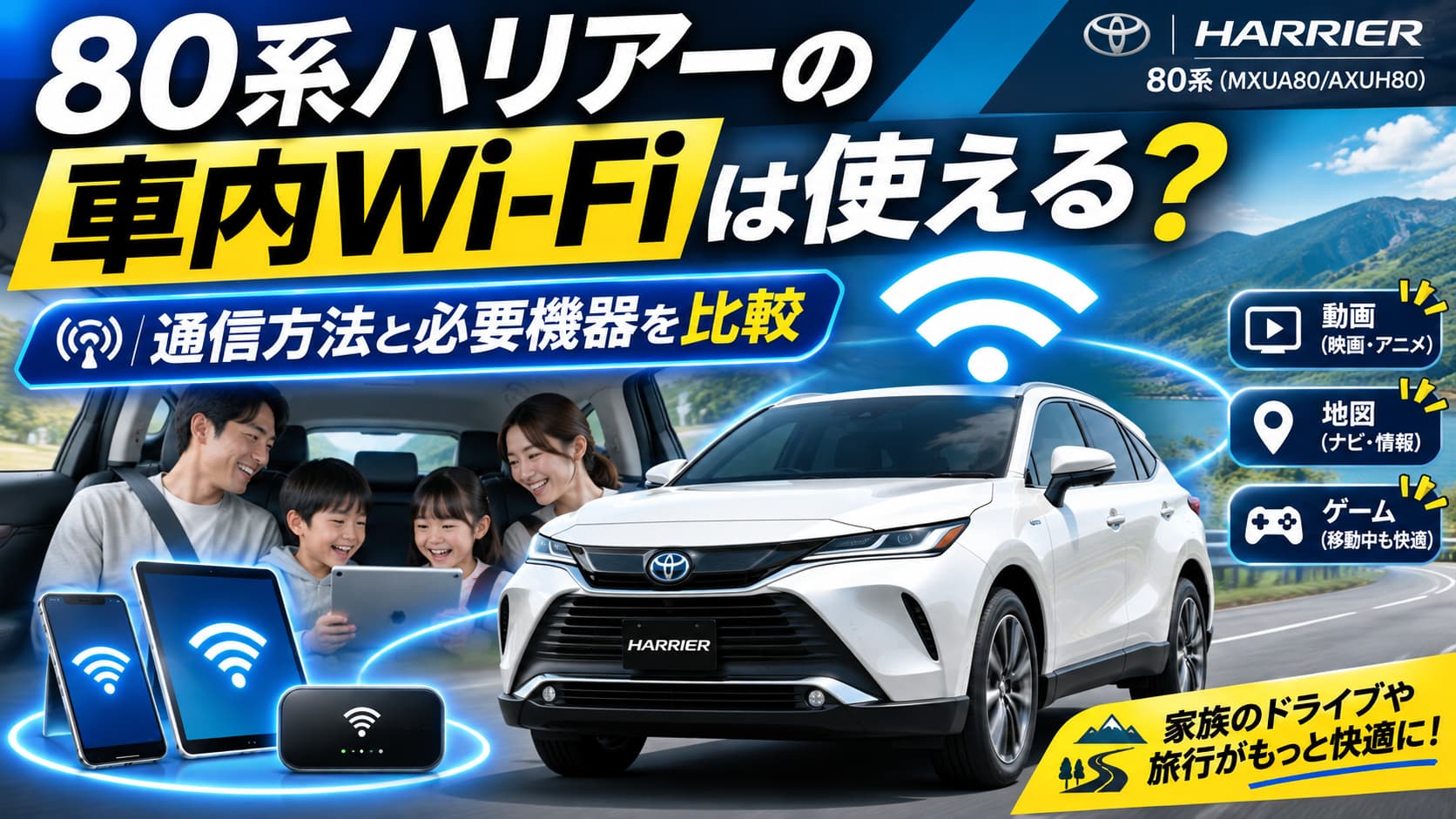
そこで今回は、私が実際に利用しているテザリングを中心に、純正の車内Wi-Fi、車載Wi-Fiルーターの違いや必要な機器を比較していきます。
通信料金をできるだけ抑えたい方も、家族で快適にインターネットを楽しみたい方も、ぜひ参考にしてください。
この記事でわかること
- 80系ハリアーで車内Wi-Fiを利用する3つの方法
- トヨタ純正Wi-Fiの対応条件と月額料金
- テザリングと車載Wi-Fiルーターの違い
- 必要な通信量やUSB給電用品の選び方
80系ハリアーでWi-Fiを使う方法
80系ハリアーの車内でWi-Fiを使いたい場合、主に3つの方法があります。必要な機器や通信料金が違うため、普段の使い方に合わせて選ぶことが大切です。
車内Wi-Fiは3つの方法から選ぶ
ハリアーでインターネットを利用する方法は、スマホのテザリング、トヨタ純正の車内Wi-Fi、外付けの車載Wi-Fiルーターです。
それぞれの特徴を簡単に比較すると、次のようになります。
| 比較項目 | スマホのテザリング | トヨタ純正Wi-Fi | 車載Wi-Fiルーター |
|---|---|---|---|
| 必要なもの | 対応スマホと通信契約 | 対応車両とT-Connect契約 | ルーター本体と通信契約 |
| 追加機器 | 基本的に不要 | 対応車両なら不要 | 必要 |
| 通信料金 | スマホの契約による | 月額1,650円 | 機器と通信プランによる |
| 接続の手間 | スマホ側の操作が必要な場合あり | 初期設定後は比較的簡単 | 初期設定後は比較的簡単 |
| 家族での利用 | 通信容量次第 | 最大5台接続 | 製品による |
| 車外での利用 | 可能 | 原則不可 | 車載専用品は制限あり |
※純正Wi-Fiの料金は2026年11月確認時点の税込価格です。車載ルーターの料金や同時接続台数は製品ごとに異なります。
スマホのテザリングなら、すでに契約している通信プランを利用できるため、追加の機器代をかけずに始められます。
一方、純正Wi-Fiは車両の機能を利用する方法なので、対応しているハリアーなら機器を増やさずに済むのが魅力です。
車載ルーターは機器の購入費が必要ですが、スマホとは別の通信回線を確保できます。
Wi-Fiだけで動画は見られない
車内Wi-Fiを用意すれば、ハリアーのディスプレイでYouTubeやNetflixなどを自由に再生できると思っている方もいるかもしれません。
しかし、ここは少し注意が必要です。
Wi-Fiはインターネットにつなぐための通信手段であって、動画を映すための機能ではありません。
例えば、後席のタブレットで動画を見るなら、Wi-Fiに接続して対応アプリを起動するだけで利用できます。
一方、ハリアーの純正ディスプレイに動画を映したい場合は、車両側の対応機能や接続機器が別途必要になることがあります。
私のハリアーでは、PORMIDOの車載デバイスも使用しています。ただし、この機器もインターネットに接続するための通信環境が必要です。
Wi-Fiと映像表示は別々に考えておくと、機器選びで失敗しにくいですよ。
パパ、Wi-Fiにつながれば、車の画面でもYouTubeが見られるの?


Wi-Fiだけでは映らないんだよ。車の画面で見るには、対応する機器や接続方法も必要なんだ。
ディスプレイとの接続方法については、ハリアーのディスプレイオーディオとCarPlayの使い方でも詳しく紹介しています。
純正の車内Wi-Fiは利用できる?
トヨタには、車両自体をWi-Fiスポットとして利用できるサービスがあります。ただし、80系ハリアーは年式によって搭載されているディスプレイオーディオが異なります。
2022年以降の対応車両
80系ハリアーは2020年6月に登場しましたが、途中でナビや通信機能が変更されています。
特に2022年9月の一部改良では、コネクティッドナビ対応のディスプレイオーディオが採用され、通信サービスの利用環境が変わりました。
2026年8月改良モデルでも、T-Connect スタンダード(22)が採用されており、車内Wi-Fiは有料オプションとして設定されています。
対応するディスプレイオーディオを搭載し、必要なT-Connect契約を行えば、車内をWi-Fiスポットとして利用できます。
ただし、2020年から2022年頃の初期型ハリアーについては、現在の純正車内Wi-Fiサービスを同じ条件で利用できるとは限りません。
私が所有する初期型の12.3インチJBLナビも、現行モデルとは仕組みが異なります。そのため、私はスマホのテザリングを使っています。
中古で80系ハリアーを購入した方も、年式だけで判断せず、装着ナビの型式と契約可能なサービスを確認してください。
純正Wi-Fiの料金と通信制限
トヨタ純正の車内Wi-Fiは、対応車両で月額1,650円(税込)の有料オプションとして提供されています。
年間を通して利用すると、単純計算で19,800円です。
通信容量は無制限と案内されていますが、完全に速度制限がないわけではありません。
トヨタの案内では、直近3日間(当日を含まない)で6GB以上の通信を行った場合、終日速度制限がかかることがあります。
さらに、接続できる機器は最大5台まで。家族4人でスマホやタブレットを接続する使い方にも対応できます。
通信量が無制限でも速度制限には注意
家族で高画質動画を長時間視聴すると、短期間で多くのデータを消費する場合があります。
通信容量が無制限という表記だけで判断せず、速度制限の条件も確認しておきましょう。
なお、T-Connectの基本サービスと車内Wi-Fiのオプション料金は別です。新車登録からの無料期間や、6年目以降の基本料金についても確認が必要になります。
正確な契約条件や料金は、トヨタ自動車公式「T-Connect 車内Wi-Fi」を確認してください。
また、トヨタの案内にはT-Connect(25)の車内Wi-Fi販売を一時休止している旨も掲載されています。2026年8月型ハリアーのT-Connect スタンダード(22)とはプランが異なるため、利用状況は該当する車両の契約画面で確認するのが確実です。
純正Wi-Fiの接続設定
対応するハリアーで純正Wi-Fiを利用するには、事前にT-Connectの利用登録と車内Wi-Fiのオプション契約を行います。
契約が完了したら、ディスプレイオーディオ側でWi-Fiの接続設定を行います。
基本的な流れは次のとおりです。
step
1
T-Connectの契約状況を確認する
step
2
車内Wi-Fiの有料オプションを申し込む
step
3
ディスプレイオーディオの設定画面を開く
step
4
Wi-FiまたはHotspotの設定を選択する
step
5
Hotspotを有効にしてパスワードを確認する
step
6
スマホやタブレットから車両のWi-Fiへ接続する
メニュー名や表示位置は車載機の仕様によって異なります。
一度接続情報を登録しておけば、次回以降は接続できる状態になった際に自動でつながる機器もあります。
ただし、車両の電源状態や通信環境によって利用できない場合があるため、必ずしも常時接続できるわけではありません。
スマホを車に持ち込むたびにテザリング設定を確認する手間が減るのは、純正サービスの便利なところかなと思います。
CarPlayとの同時利用に注意
80系ハリアーで純正Wi-Fiを使うときに、覚えておきたいのがApple CarPlayとの関係です。
トヨタの純正車内Wi-Fiは、ワイヤレスApple CarPlayとの同時利用に対応していません。
そのため、無線でCarPlayを使いながら、同じ車両のWi-Fiスポットに家族の機器を接続する使い方はできないことになります。
純正Wi-FiとCarPlayを併用したい場合は、対応するUSBケーブルでCarPlayを有線接続する方法が案内されています。
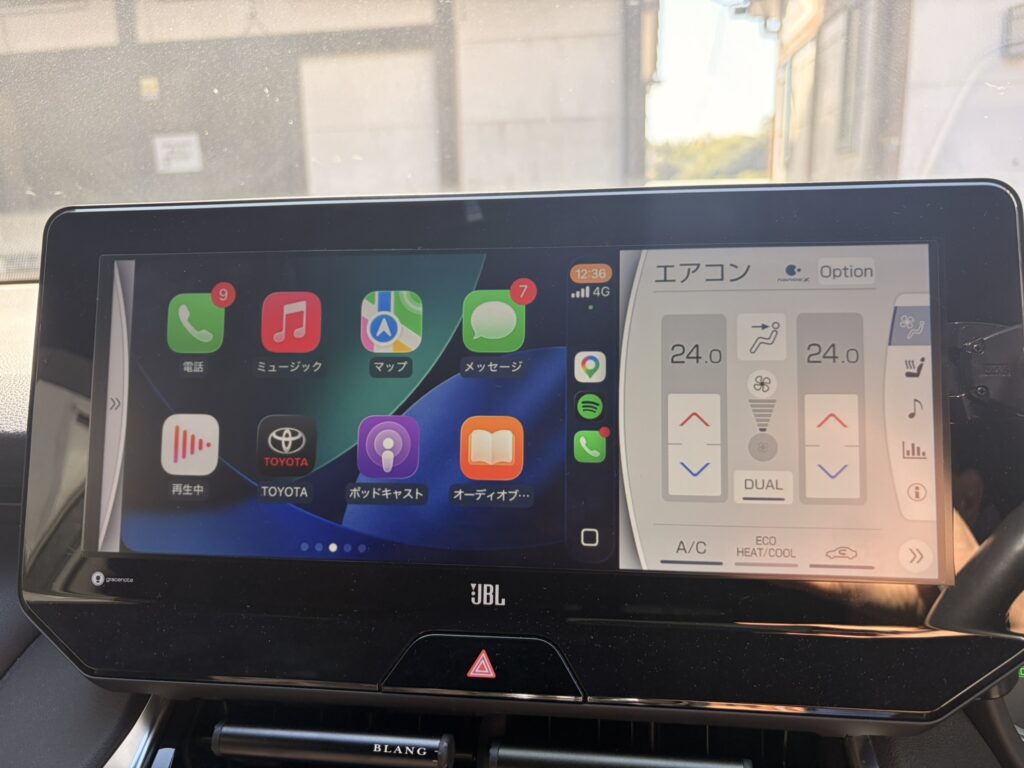
私の初期型ハリアーで利用しているApple CarPlay。現行型の純正車内Wi-Fiとは接続条件が異なります。
ちなみに、私の初期型ハリアーではCarPlayの接続方法も現行型と異なります。
ハリアーは年式によって通信機能が変わっているので、YouTubeなどで紹介されている設定方法が自分の車にそのまま当てはまるとは限りません。
ここは購入前に確認しておきたいポイントです。
スマホのテザリングを使う方法
私が実際に使っているのは、スマホのテザリングです。追加の車載Wi-Fiルーターを購入しなくても始められるので、最も手軽な方法だと感じています。
テザリングなら追加機器は不要
テザリングは、スマートフォンのモバイル通信をほかの機器と共有する機能です。
例えば、iPhoneのテザリングを有効にすると、対応するタブレットや車載デバイスをインターネットに接続できます。
Androidスマホでも、対応機種なら同じような使い方が可能です。
私がテザリングを使っている理由は、とにかく手軽だから。
スマホは毎日持ち歩くものですし、新しいルーターを購入したり、別の通信契約を結んだりする必要がありません。
ただし、携帯電話会社のプランによってテザリングの利用条件や通信容量が異なります。追加料金がかからない場合もありますが、契約内容の確認は必要です。
テザリングが向いている人
車内でWi-Fiを使う頻度が低い方や、スマホのデータ容量に余裕がある方なら、まずテザリングを試してみるのがおすすめです。
追加の通信機器を買わずに、普段の契約をそのまま活用できるのが魅力ですよ。
iPhoneとAndroidの接続手順
iPhoneを利用している場合は、設定アプリから「インターネット共有」を開き、ほかの人の接続を許可します。
その後、接続したいタブレットや車載デバイスのWi-Fi設定を開き、iPhoneのネットワーク名を選択してください。
パスワードを入力すれば、スマホのモバイル通信を利用してインターネットに接続できます。
Androidスマホの場合も基本的な仕組みは同じです。
設定画面からテザリングやモバイルホットスポットを有効にし、接続する機器からネットワークを選びます。
機種によって設定項目の名称や場所が違うため、見つからない場合はスマホメーカーの案内を確認しましょう。
また、接続する機器が対応しているWi-Fiの周波数帯にも注意してください。機器によっては2.4GHzと5GHzの対応状況が異なります。
ネットワークが見つからない場合は、スマホのテザリング設定で周波数帯の変更ができるか確認してみてください。
毎回の接続が少し面倒
テザリングを使っていて、私が一番面倒に感じるのが接続操作です。
スマホの設定や接続機器の状態によっては、自動でつながることもあります。
ただ、毎回必ず接続されるわけではありません。
車に乗り込んでからテザリングを有効にしたり、車載デバイス側でWi-Fiがつながっているか確認したりする必要があります。
たった数回の操作ですが、毎日のことになると地味に手間なんですよね。
特に家族で出かけるときは、出発前に荷物を積んだり、子どもの準備を確認したりと、何かと忙しいものです。
そんなときに通信がつながらないと、少し面倒に感じます。
Wi-Fi、まだつながってないの?毎回設定するのはちょっと面倒だね。

そうなんだよね。でも、追加料金をかけずに使えるから、今のところはテザリングで十分かな。
夏場はスマホの発熱に注意
もうひとつ、私が実際に気になっているのがスマホの発熱です。
特に夏場は、テザリングを使っているとスマホが熱くなることがあります。
スマホは通信中に電力を消費しますし、ナビや音楽なども同時に使用すると負荷が増える場合があります。
さらに、車内は直射日光の影響を受けやすい環境です。
エアコンを使っていても、ダッシュボード付近や窓際は思った以上に高温になることがあります。
そのため、私はスマホを直射日光が当たる場所に置きっぱなしにしないように気をつけています。
充電しながらテザリングを使う場合も、端末の温度には注意したいところです。
高温時のスマホ利用について
端末が異常に熱くなった場合は、充電や通信の利用を中断し、スマホメーカーが案内する方法で温度を下げてください。
冷蔵庫や保冷剤で急激に冷やす方法は、結露などによる故障につながるおそれがあります。
スマホを安全な位置に置くことも大切です。運転中に画面を確認したり、接続操作を繰り返したりしなくて済むよう、出発前に設定しておきましょう。
車載Wi-Fiルーターを使う方法
スマホのテザリングでは通信量や接続操作が気になる場合、車載Wi-Fiルーターも候補になります。車内での利用を想定した製品なら、専用の通信環境を用意できます。
車載ルーターのメリット
車載Wi-Fiルーターは、携帯電話回線を利用してインターネットに接続し、車内のスマホやタブレットへWi-Fiを提供する機器です。
スマホのテザリングとの大きな違いは、通信を担当する機器が別になることです。
そのため、スマホのデータ通信容量を消費せずに利用できるプランもあります。
また、車両の電源と連動して動作する製品なら、毎回スマホのテザリングを有効にする必要がありません。
私のように接続操作を面倒に感じている人には、かなり魅力的だと思います。
ただし、車載ルーターなら何でもよいわけではありません。
製品によって利用できる通信回線、料金、通信容量、同時接続台数、電源方式が異なります。
車内専用モデルと、一般的な持ち運び用Wi-Fiルーターも別物です。
パイオニアの車載ルーター
車載Wi-Fiルーターの代表例として挙げられるのが、パイオニアのカロッツェリア「DCT-WR200D」です。
この製品は、NTTドコモが提供する車内向け通信サービス「docomo in Car Connect」に対応しています。
ドコモのLTE通信エリアで利用でき、最大5台まで同時にWi-Fi接続が可能です。
通信プランは利用期間に応じて選べます。
| 通信プラン | 利用料金(税込) | 利用期間 |
|---|---|---|
| 1日プラン | 550円 | 1日 |
| 30日プラン | 1,650円 | 30日 |
| 365日プラン | 13,200円 | 365日 |
※2026年11月確認時点の公表料金です。ルーター本体の購入代金は別途必要になります。
365日プランを12か月相当で割ると、通信費は月あたり約1,100円です。
トヨタ純正Wi-Fiの月額1,650円と比べると、通信費だけなら安くなります。
ただし、本体代やSIMの更新費用を含めると、実際の負担は変わってきます。
DCT-WR200Dは、同梱SIMの有効期間や更新費用も確認して購入する必要があります。
通信サービスの詳細は、パイオニア公式「DCT-WR200D 製品詳細」で確認できます。
車載Wi-Fiルーターを選ぶ際は、パイオニア DCT-WR200Dのような車載専用モデルを比較候補にすると、通信料金と利用条件を確認しやすいと思います。
走行中と停車中の利用条件
車載Wi-Fiルーターを購入する前に、確認しておきたいのが停車中の利用条件です。
例えば、DCT-WR200Dは車載専用モデルで、走行中と一定時間の停車中にWi-Fiを利用する仕組みになっています。
メーカーの案内では、エンジン始動後や走行後の停車時に利用できる時間は最大2時間とされています。
つまり、電源を供給していればいつでも無制限に使えるという意味ではありません。
駐車場に長時間停めた状態で動画を視聴したり、キャンプ場で何時間も通信したりする用途には、利用条件が合わない可能性があります。
この点は、一般的なモバイルWi-Fiルーターとの違いですね。
車中泊やアウトドアでもインターネットを利用したいなら、車外利用に対応するモバイルルーターも比較するとよいでしょう。
なお、通信可能時間は製品やサービスによって異なります。購入前に最新の仕様を確認してください。
車載ルーターの設置場所
車載Wi-Fiルーターを設置する場合は、通信性能だけでなく置き場所も考える必要があります。
特に80系ハリアーは、センターコンソール周辺に収納スペースがありますが、シフトレバーやドリンクホルダーなども配置されています。
私の場合、センターコンソールにはPORMIDOの車載デバイスも設置しているため、追加機器を置く場合は配線がごちゃごちゃしないようにしたいですね。
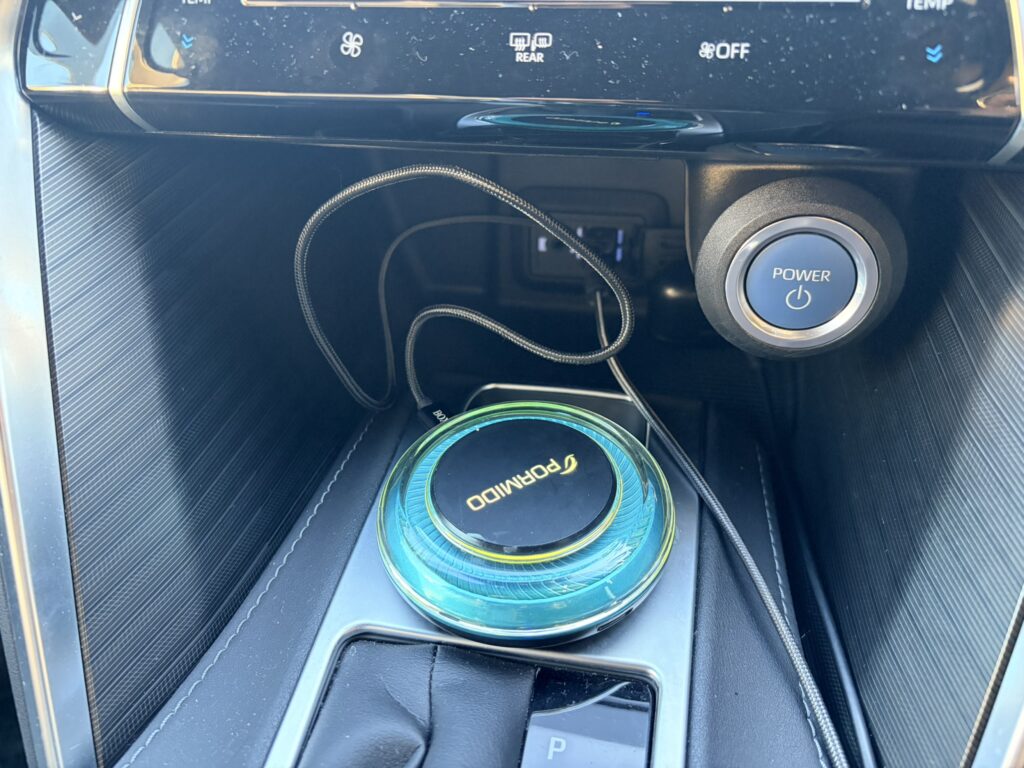
私のハリアーに設置しているPORMIDOの車載デバイス。Wi-Fiルーターを追加する場合も、電源ケーブルの取り回しを考えたい部分です。
ルーターの設置場所としては、センターコンソール内や助手席側の収納周辺などが候補になります。
ただし、閉め切った収納スペースでは熱がこもる場合もあるため、製品の設置条件を確認してください。
また、運転席の足元やペダル付近、エアバッグの作動範囲、運転操作を妨げる位置には設置しないことが大前提です。
機器が走行中に動かないよう、メーカー指定の方法で固定することも忘れないようにしましょう。
3つのWi-Fiを費用で比較
通信方法を選ぶ際に気になるのが、毎月いくらかかるのかという点です。月額料金だけでなく、機器代やスマホの契約内容まで含めて考えてみます。
年間の通信費を比較
トヨタ純正Wi-Fiは、月額1,650円を12か月利用すると19,800円です。
一方、パイオニアのDCT-WR200Dで365日プランを利用した場合、通信料金は13,200円になります。
この2つを比較すると、年間の通信料金には6,600円の差があります。
ただし、車載ルーターには本体の購入費がかかるため、初年度から必ず安くなるわけではありません。
| 利用方法 | 通信料金の目安 | 別途費用 |
|---|---|---|
| スマホのテザリング | 契約プランによる | 容量追加やプラン変更費用 |
| トヨタ純正Wi-Fi | 年間19,800円 | T-Connect基本料金など |
| DCT-WR200D | 365日13,200円 | 本体代・SIM更新費用など |
※料金は一般的な比較目安です。契約内容、無料期間、サービス改定によって変わります。
テザリングについては、すでにスマホの契約に十分な通信容量が含まれているなら、追加の月額料金なしで利用できる場合もあります。
だからこそ、通信機器を購入する前にスマホの契約を確認することが大切です。
使用頻度が少ない人の選び方
月に数回のドライブでしかWi-Fiを使わないなら、私はテザリングで十分かなと思います。
例えば、月に2回ほど家族で遠出するときだけ、後席のタブレットをインターネットに接続するケース。
この使い方なら、毎月1,650円の純正Wi-Fiを契約する必要があるかは、少し考えたいところです。
年間で見ると19,800円になりますし、通信を使わない月も料金がかかる場合があります。
もちろん、通信量が不足してスマホの料金プランを変更する必要があるなら話は別です。
ただ、現在のスマホ契約で問題なく利用できるなら、新しい機器を購入しなくても快適に使える可能性は十分あります。
私自身も、今のところテザリングを使い続けています。
家族で毎日使う人の選び方
一方、家族で毎日のようにWi-Fiを使うなら、純正サービスや車載ルーターを検討する価値があります。
例えば、子どもの送迎中にタブレットで動画を見たり、休日の長距離移動で複数のスマホを接続したりする場合です。
家族それぞれのスマホ通信量を気にせず使える環境があれば、かなり便利になります。
ただし、データ容量が無制限のサービスでも、通信速度や利用条件に制限が設けられている場合があります。
特に動画を長時間利用する家庭では、単純な月額料金だけでなく、どの程度の通信量を使うのかも確認したいですね。
通勤中に音楽を聴く程度なのか、家族4人で動画を利用するのか。この違いで必要な通信環境は大きく変わってきます。
動画視聴に必要な通信量
車内Wi-Fiを選ぶときは、実際にどれくらいの通信量が必要なのかを知っておくと便利です。特に動画視聴は、画質によってデータ消費量が大きく変化します。
YouTubeの通信量の目安
YouTubeなどの動画配信サービスは、画質を高くするほど多くの通信量を使います。
通信量は動画の内容や圧縮方式、再生環境によって異なりますが、一般的な目安を紹介します。
| 動画画質 | 1時間あたりの通信量目安 |
|---|---|
| 360p | 約0.3~0.5GB |
| 480p | 約0.5~0.8GB |
| 720p | 約1~2GB |
| 1080p | 約2~3GB |
※実際の通信量を保証する数値ではありません。動画の種類、アプリ、再生設定などで変動します。
例えば、後席で720pの動画を2時間再生した場合、数GBの通信量が必要になることもあります。
これを毎週続けるとなると、スマホのデータ通信容量が少ないプランでは厳しくなるかもしれません。
通信量を抑えたい場合は、動画アプリの画質設定を見直す方法もあります。
音楽や地図なら少ない通信量
動画と比べると、音楽配信や地図アプリの通信量は比較的少ない傾向があります。
例えば、音楽ストリーミングは音質設定によって変わりますが、1時間あたり数十MBから100MB程度がひとつの目安です。
Googleマップなどの地図アプリも、通常のナビ案内であれば動画視聴ほど大量のデータを使うとは限りません。
ただし、地図の読み込みや検索内容、交通情報などによって通信量は変化します。
私のように通勤や買い物で車を使い、音楽や地図を中心に利用するなら、テザリングでも十分対応できる場合が多いと思います。
逆に、家族で複数の動画を同時再生するなら、通信容量に余裕がある方法を選びたいところですね。
家族4人なら何GB必要?
家族4人でハリアーに乗る場合でも、全員が同じように通信するわけではありません。
運転している私はナビと音楽、助手席ではスマホで目的地を検索、後席では子どもが動画を視聴する、といった使い方が考えられます。
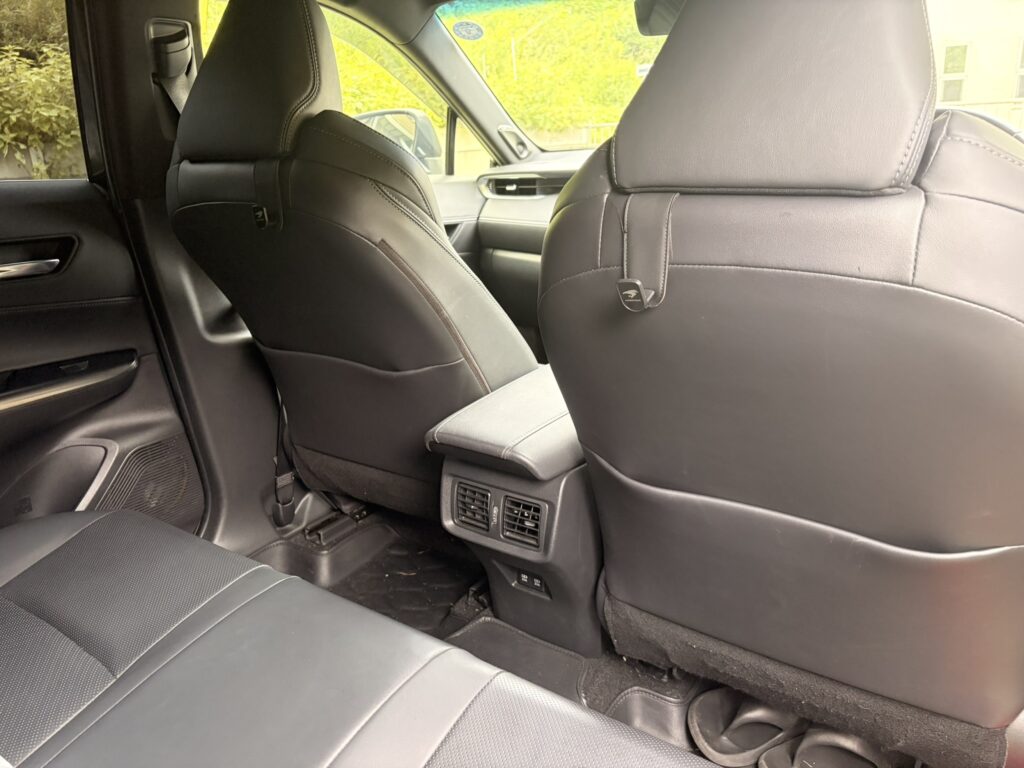
私のハリアーの後席。家族で長距離移動する際は、後席でのスマホやタブレットの通信環境も考えたいですね。
この場合、通信量を大きく左右するのは動画視聴です。
例えば、720pの動画を毎日1時間ほど利用するなら、動画だけで月に30GB以上消費する可能性があります。
これに家族のスマホ利用やアプリの更新が加わると、さらに通信量が増えることも。
ただし、週末しか車を使わない家庭なら、必要な容量はずっと少なくなります。
必要なデータ容量は家族の人数だけでなく、動画を見る時間と頻度で判断するのがおすすめです。
子どもたちが車で動画を見る時間が増えたら、スマホの通信量も気になるね。
そうだね。毎日使うようになったら、専用のWi-Fiルーターも検討した方がよさそうだね。
Wi-Fi利用に必要な機器と電源
車内Wi-Fiを快適に使うには、通信回線だけでなく電源環境も大切です。スマホやルーター、車載デバイスを使う場合は、80系ハリアーのUSB端子も確認しておきましょう。
USB端子の種類を確認
80系ハリアーにはUSB端子が用意されていますが、年式によって端子の種類や配置が異なります。
私の初期型ハリアーにはUSB Type-A端子があり、現在の2026年モデルではUSB Type-Cが中心になっています。
USB端子には充電用と通信用があり、どちらも同じように使えるとは限りません。
例えば、スマホを充電するだけなら充電用USB端子で問題ありませんが、CarPlayなどのデータ通信には対応した端子が必要です。
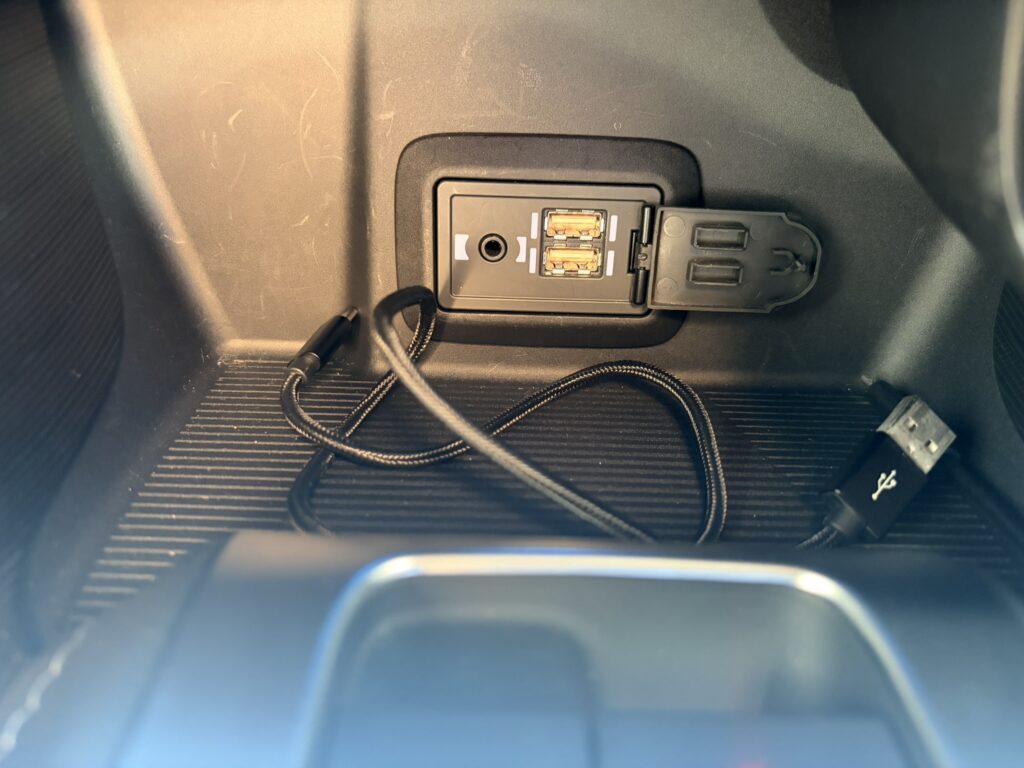
私の初期型ハリアーのUSB Type-A端子。現行型では端子の種類が異なるため、使用する機器に合わせた確認が必要です。
車載Wi-Fiルーターの電源をUSBから取る場合も、機器が必要とする電流を供給できるか確認してください。
USB端子の形状が合っていても、必要な電力が不足すると正常に動作しない場合があります。
詳しくは、ハリアーのUSB・充電環境と充電用品の選び方でも紹介しています。
USB給電用品の選び方
車載Wi-Fiルーターを導入するなら、電源の確保も考えたいところです。
製品によってはUSBケーブルや車載充電器が付属していますが、付属しないモデルもあります。
また、一般的なスマホ用充電器と車載ルーターでは、必要な電力が違う場合もあります。
例えば、DCT-WR200Dは1.5A以上の電流を供給できるUSBポートの使用が案内されています。
そのため、購入する機器の仕様を確認し、必要な電源能力を満たす用品を選ぶことが重要です。
USB給電用品は、車載ルーターの指定電流を満たす車載充電器と、適切なUSBケーブルを組み合わせて選ぶと失敗しにくいでしょう。
私としては、必要以上に高出力な充電器を選ぶより、接続する機器の条件に合ったものを使う方が安心です。
なお、DC12Vアクセサリーソケットを使う場合は、車両側の電源容量と接続機器の仕様も確認してください。
スマホホルダーも便利
スマホのテザリングを利用する場合は、スマホの置き場所も重要です。
私はハリアーのディスプレイ横にスマホホルダーを取り付けています。
ただ、テザリングを使うためにスマホを常に画面の見える場所へ置いておく必要はありません。
むしろ、直射日光を避けながら、通信が安定する位置に置いておく方が大切だと思います。
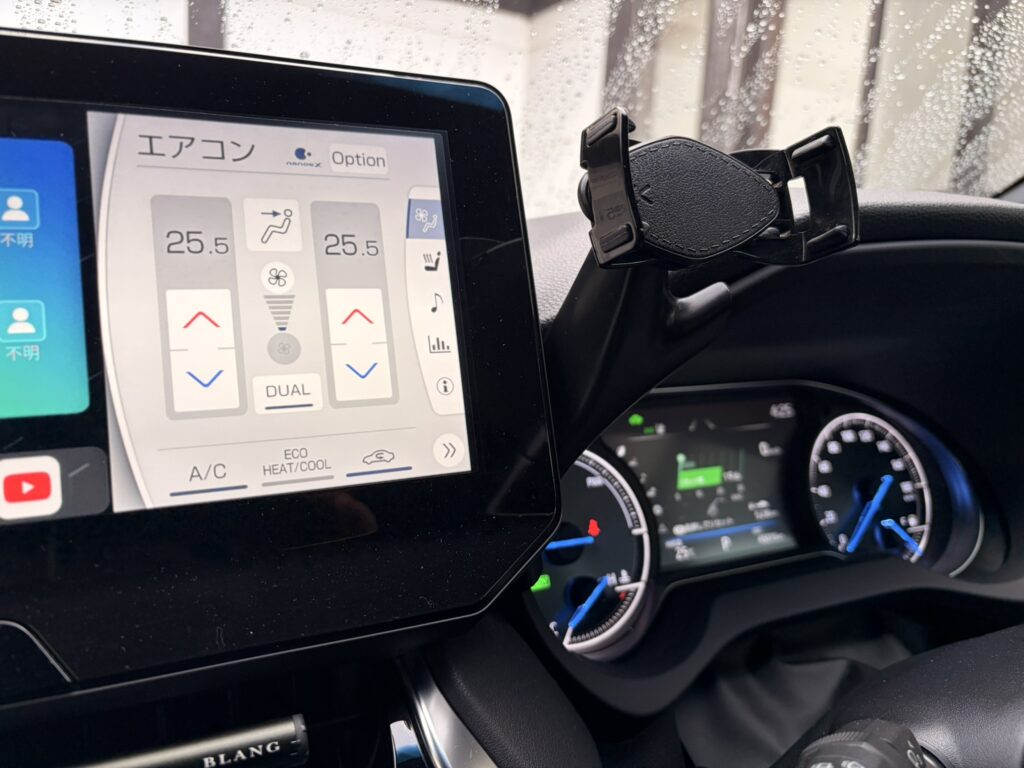
私のハリアーに設置したスマホホルダー。テザリング時は発熱や日差しにも気をつけています。
車内でスマホの充電とテザリングを併用するなら、端末に合ったUSB充電ケーブルや車載充電器を用意しておくと便利です。
ただし、充電しながら通信すると発熱が増える場合もあります。スマホが高温になったときは無理に使い続けないようにしてください。
また、ホルダーの設置位置は前方視界やエアバッグの作動範囲を妨げない場所を選ぶ必要があります。
1500W電源は必要?
2026年8月改良型の80系ハリアーでは、AC100V・最大1,500Wのアクセサリーコンセントが全車標準装備となっています。
この電源があれば、対応するACアダプターを使ってさまざまな機器に給電できます。
ただし、車内Wi-Fiを利用するだけなら、必ずしも1,500W電源が必要なわけではありません。
スマホのテザリングならスマホ本体で通信できますし、多くの小型Wi-FiルーターはUSB給電で動作します。
そのため、通信機器のためだけに大容量のAC電源を使う必要はない場合がほとんどです。
なお、2026年8月以前のハリアーでは、AC100V電源の装備状況が異なるため、所有車の仕様を確認してください。
車載機器の電源は、必要な出力を満たし、安全に使える方法を選びましょう。
車内Wi-Fiがつながらない原因
Wi-Fiを設定したのにつながらない場合は、通信契約やスマホの設定、電源供給などを確認してみましょう。原因によって対処方法は異なります。
テザリングが表示されない
スマホのテザリングを有効にしているのに、車載デバイスやタブレットにネットワーク名が表示されないことがあります。
その場合は、まずスマホのインターネット共有が有効になっているか確認してください。
次に、接続先の機器でWi-Fiがオンになっているか確認します。
一度Wi-Fiをオフにしてからオンに戻すだけで、ネットワークが表示される場合もあります。
また、スマホと接続機器の対応周波数帯が合っていない可能性も考えられます。
通信機器の再起動や接続情報の再登録で改善する場合もありますが、機器ごとに操作方法は異なります。
何度試してもつながらない場合は、スマホ側の通信契約やテザリング利用条件も確認してください。
純正Wi-Fiにつながらない
トヨタ純正の車内Wi-Fiにつながらない場合は、まずT-Connectと車内Wi-Fiの契約状況を確認します。
純正ナビがインターネットを利用できる状態でも、車内Wi-Fiのオプション契約が有効とは限りません。
また、車両のHotspot設定がオフになっていると、スマホからネットワークを見つけられない場合があります。
Wi-Fiパスワードを入力するときは、数字の0と英字のO、大文字と小文字などを間違えないようにしてください。
それでも接続できない場合は、車両側の通信状況やT-Connectサービスの利用状態を確認しましょう。
純正システムに関する不具合が疑われる場合は、トヨタ販売店やT-Connectのサポート窓口へ相談するのが安心です。
通信速度が遅いとき
Wi-Fiには接続できるのに、動画の読み込みが遅かったり、音楽が途中で止まったりすることもあります。
こうした場合は、通信回線の混雑や電波状況、データ通信量による速度制限などが考えられます。
特に山間部やトンネル、建物に囲まれた場所では、携帯電話回線の電波が届きにくくなる場合があります。
Wi-Fiの電波が十分に届いていても、その先のモバイル通信が不安定なら、インターネットは快適に使えません。
また、家族で複数の機器を同時に使うと、利用状況によっては速度が低下する可能性もあります。
動画の画質を下げたり、大容量ファイルのダウンロードを控えたりすると改善する場合があります。
運転中に接続設定を変更するのは危険なので、操作は安全な場所に停車して行ってください。
通信機器の安全な利用について
車載Wi-FiルーターやUSB給電用品は、メーカーが指定する動作温度、電源条件、設置方法を守って使用してください。
機器の発熱や配線に不安がある場合は、無理に取り付けず、自動車用品の専門店やトヨタ販売店へ相談することをおすすめします。
ハリアーの車内Wi-FiのFAQ
80系ハリアーの車内Wi-Fiについて、よくある疑問をまとめました。契約前や通信機器を購入する前の確認に役立ててください。
80系ハリアーのWi-Fiに関するFAQ
Q1. 80系ハリアーの車内Wi-Fiは無料で使えますか?
A. トヨタ純正の車内Wi-Fiは、基本的に有料オプションです。2026年11月確認時点の通常料金は月額1,650円(税込)となっています。一方、スマホのテザリングなら、契約中の通信プランによっては追加料金なしで利用できます。ただし、スマホの通信容量は消費します。
Q2. 初期型の80系ハリアーでもWi-Fiを使えますか?
A. はい。スマホのテザリングや対応する外付けWi-Fiルーターを使えば、初期型の80系ハリアーでも車内でインターネットを利用できます。ただし、トヨタ純正の車内Wi-Fiは年式や装着ナビによって対応状況が異なります。私の初期型ハリアーでは、スマホのテザリングを利用しています。
Q3. 車内Wi-FiがあればYouTubeを見られますか?
A. Wi-Fiに接続したスマホやタブレットなら、対応する動画アプリでYouTubeなどを利用できます。ただし、ハリアーの純正ディスプレイで動画を見るには、車両側の機能や別の対応機器が必要になる場合があります。Wi-Fiを契約するだけで純正ナビに動画が映るわけではありません。
Q4. 車内Wi-Fiは家族4人で同時に使えますか?
A. トヨタ純正の車内Wi-Fiは最大5台まで同時接続が可能です。また、パイオニアのDCT-WR200Dも最大5台に対応しています。ただし、同時に高画質動画を視聴する場合は、通信速度や利用制限に注意が必要です。スマホのテザリングについては、機種や通信契約によって接続可能台数が異なります。
Q5. 車載Wi-Fiルーターは必要ですか?
A. 車内でインターネットを使う頻度によります。月に数回程度なら、スマホのテザリングで十分な場合もあります。一方、家族で頻繁に動画を視聴する方や、スマホの通信容量を節約したい方には、車載Wi-Fiルーターが便利です。本体代と通信料金、停車中の利用条件まで比較して判断するのがおすすめです。
まとめ
80系ハリアーの車内Wi-Fiは、純正サービスだけでなく、スマホのテザリングや車載Wi-Fiルーターを使って利用することができます。
私自身は現在もテザリングを使っていますが、追加機器なしで利用できる手軽さには満足しています。
一方、毎回の接続が少し面倒だったり、夏場にスマホが熱くなったりする点は気になりますね。
頻繁に車内でインターネットを使うなら、純正Wi-Fiや専用ルーターを導入することで、使い勝手がよくなる可能性があります。
この記事のまとめ
- 80系ハリアーでは主に3つの方法で車内Wi-Fiを利用できる
- トヨタ純正Wi-Fiは対応車両で月額1,650円(税込)
- 純正Wi-Fiは年式や装着ナビによって対応状況が異なる
- 使用頻度が低いならスマホのテザリングが手軽
- 家族で頻繁に動画を使うなら車載ルーターも候補
- 通信容量無制限でも速度制限や利用条件に注意
- USB給電用品は使用機器の電源条件に合わせて選ぶ
通信費は毎月の積み重ねなので、必要以上の契約を増やしたくはありません。
まずはスマホのテザリングで試し、通信量や接続の手間に不満が出てきたら、別の方法を検討するのが無駄の少ない選び方だと思います。
家族で快適にドライブを楽しむためにも、使う人数だけでなく、通信する時間や動画の視聴頻度まで考えて選びたいですね。
なお、通信サービスの料金や利用条件は変更される場合があります。正確な情報は各メーカーや通信事業者の公式サイトで確認してください。機器の適合や電源の安全性について不安がある場合は、販売店や専門家への相談をおすすめします。
あなたのハリアーでも、使い方に合ったWi-Fi環境を見つけて、快適なドライブを楽しんでください。