こんにちは、ハリアーオーナーズガイドのMinamiです。
私は地方暮らしなので、ちょっとした用事でも車に乗る機会が多く、日常の移動のかなり多くをハリアーで過ごしているんですよ。
そんな毎日の運転で、地味にありがたさを感じる装備のひとつがカラーヘッドアップディスプレイです。フロントガラスの視野内に速度や運転支援、ナビの案内などが表示されるので、メーターへ視線を大きく落とさずに必要な情報を確認できます。
ただし、表示できる情報が多いからといって、全部出せば見やすいわけではありません。私の場合は、まず運転姿勢を決めてから表示の高さと明るさを合わせ、必要な情報だけ残すようにしています。HUDは派手さより、運転中に邪魔をせず自然に情報が入ってくる状態がいちばん使いやすいかなと思います。
ポイント
- ハリアーのヘッドアップディスプレイに表示される情報
- フル・スタンダード・ミニマムの違い
- 明るさ・高さ・傾きなどの設定方法
- 表示が見えにくいときの確認ポイント
ヘッドアップディスプレイとは
まずはハリアーのHUDがどのような装備なのか、対象グレードと役割から見ていきます。設定方法だけ知りたい場合でも、表示の仕組みを先に把握しておくと、自分に合った調整がしやすくなります。
視線移動を減らすための装備
ヘッドアップディスプレイは、運転に必要な情報をフロントウインドウガラスの視野内に投影する装備です。一般にHUDとも呼ばれます。ハリアーでは車速だけではなく、運転支援システムの作動状況やナビゲーションと連携した案内なども確認できます。
私が使っていていちばん便利に感じるのは、速度確認のために視線をメーターへ落とす回数が減ることです。もちろんHUDだけを見て運転するものではありませんが、前方を見ている流れの中で速度が自然に入ってくる感覚があります。
特に私は通勤で同じ道を走ることが多く、速度制限が変わる区間や流れの速い幹線道路も使います。そういう場面では、速度や道路標識の情報が視野に入りやすいのは助かります。長距離の家族旅行でも、メーターと前方を何度も行き来するより気持ちに余裕を持ちやすい印象です。
現行ハリアーの対象グレード
2026年10月時点の現行ハリアーでは、カラーヘッドアップディスプレイはZとZ“Leather Package”に標準装備されています。特別仕様車のZ“Night Shade”とZ“Leather Package・Night Shade”についても、購入時には最新の主要装備一覧で仕様を確認しておくと安心です。Gを検討している場合も、同じ装備構成だと思い込まず確認してください。
トヨタ公式の現行ハリアー紹介でも、カラーヘッドアップディスプレイは「運転に必要な情報をウインドシールドガラスの視野内に投影」する装備として案内されています。グレードごとの最新装備は、トヨタ自動車「ハリアー 室内空間」で確認できます。
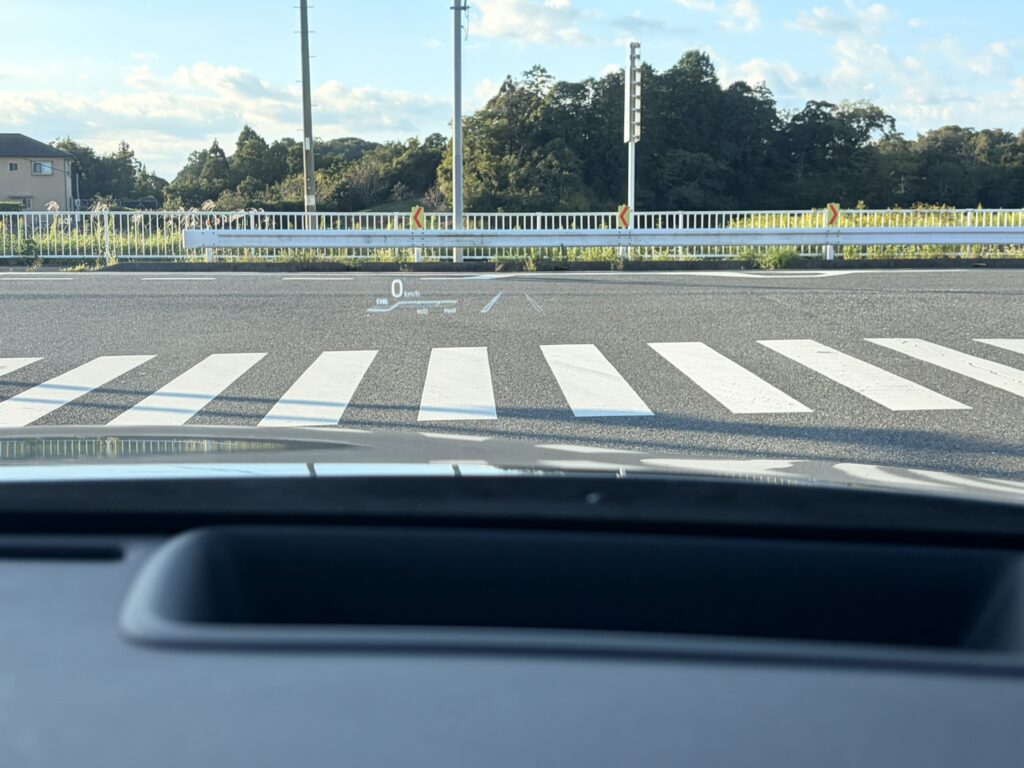
黒のハリアー Z“Leather Package”のフロントガラスに速度を表示するヘッドアップディスプレイ
私のZ“Leather Package”でもHUDは普段から使っています。ハリアーは内装の落ち着いた雰囲気が魅力ですが、HUDも必要以上に主張する感じではなく、運転席まわりの上質感を邪魔しない装備だと感じます。
HUDに表示される内容
ハリアーのヘッドアップディスプレイは、設定する表示タイプや走行状況によって内容が変わります。ここを知っておくと、「表示が消えた」「前と違う」と感じたときにも慌てにくくなります。
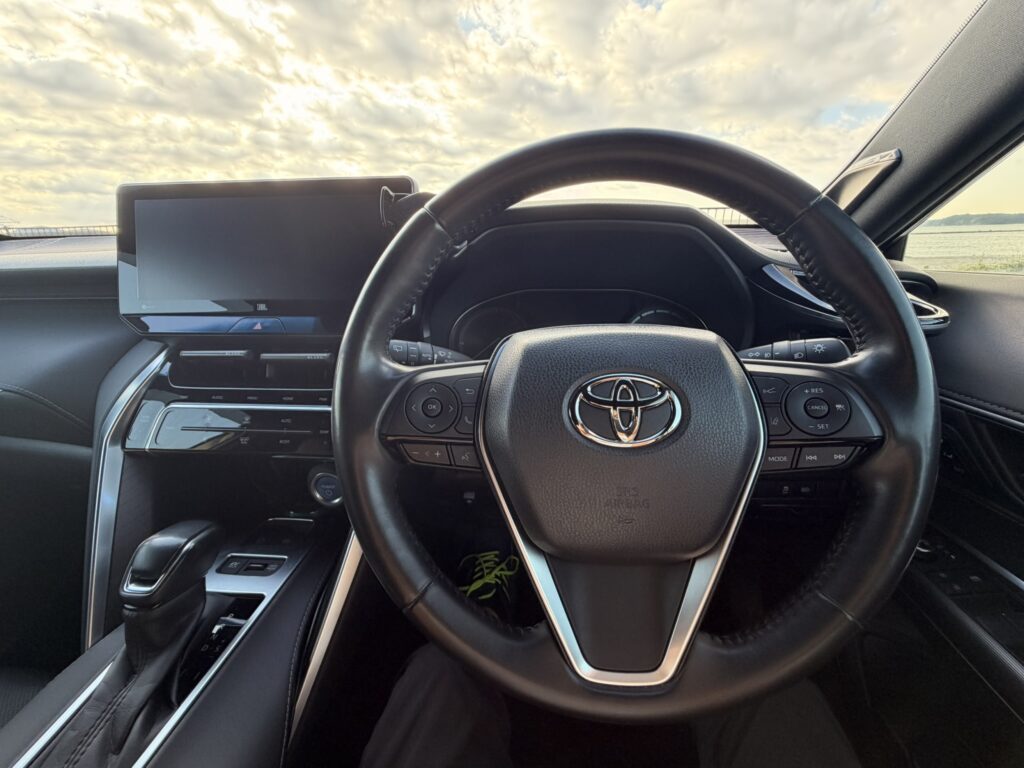
80系ハリアー Z“Leather Package”の運転席から見たステアリングとメーター周辺
3つの表示タイプ
現行の取扱説明書では、HUDの表示タイプとしてフル・スタンダード・ミニマムの3種類が案内されています。初期設定はスタンダードです。
| 表示タイプ | 主な表示内容 | 向いている使い方 |
|---|---|---|
| フル | 速度、シフト、RSA、運転支援、ナビ連携、ハイブリッド表示など | 案内や支援情報を幅広く見たい |
| スタンダード | 速度、シフト、RSA、運転支援など | 日常走行で必要な情報を見たい |
| ミニマム | 速度 | 表示をできるだけシンプルにしたい |
私が最初に試してほしいのはスタンダードです。情報量が少なすぎず多すぎず、HUDの良さをつかみやすいからです。そこから「ナビ案内まで見たい」と感じたらフル、「速度だけで十分」と感じたらミニマムへ変えると、自分に合う表示を見つけやすいでしょう。
速度とシフト位置
HUDでもっとも基本になるのがスピードメーター表示です。スタンダードやフルでは、速度に加えてシフトポジションも表示されます。ミニマムでは速度だけになるため、視界をすっきりさせたい人には分かりやすい設定です。
速度は頻繁に確認する情報なので、HUDとの相性がかなり良いです。特に住宅街から幹線道路、高速道路へと走る場所が変わると速度感覚も変わります。視線の大きな移動なしに現在速度を確認できると、一定速度を保つ意識も持ちやすくなります。
道路標識の情報
スタンダードとフルでは、RSA(ロードサインアシスト)の表示エリアがあります。道路標識を認識した情報が表示されるため、速度標識などを確認するときの補助になります。
ただし、HUDに表示された内容を道路状況そのものより優先してはいけません。標識の見落としを減らすための補助として使い、実際の道路標識や交通状況を自分の目で確認することが前提です。
運転支援システムの情報
HUDには、LTA(レーントレーシングアシスト)、LDA(レーンディパーチャーアラート)、PDA(プロアクティブドライビングアシスト)、レーダークルーズコントロールなどの作動状況が表示されます。
高速道路でレーダークルーズコントロールを使うときは、設定速度や支援の状態を確認する機会が増えます。メーターだけでなくHUDにも必要な情報が出ることで、前方へ意識を置いたまま状況を把握しやすくなります。
注意ポイント
一方で、運転支援はあくまで支援機能です。HUDに表示が出ているから安全という意味ではありません。ハンドル操作、ブレーキ、周囲確認はドライバー自身が行う必要があります。
ナビ連携の案内
フル表示では、ナビゲーションシステムと連携して、交差点名、目的地案内、レーン案内などが表示されます。知らない場所へ行くときは、中央ディスプレイへ目を向ける回数を減らせる場面があります。
家族旅行で初めて走る道路では、交差点や車線変更のタイミングが気になりますよね。HUD側に案内が出ると、前方を見たまま「次はどちらへ進むか」を確認しやすいのが便利です。
ただし、地図データに情報がない交差点ではレーン表示が出ない場合があり、道路工事などで実際の形状と案内が異なる可能性もあります。最終的には現場の標識と道路形状を優先してください。
ハイブリッドの走行情報
ハイブリッド車では、フル表示時に条件が合うとハイブリッドシステムインジケーターが表示されます。チャージ、エコ、パワーの各領域によって、ハイブリッドシステムの出力や回生の状態を確認できます。
また、スポーツモードでは条件に応じてタコメーター表示へ切り替わります。いつでも常に表示されるわけではなく、LTAやLDA、レーダークルーズコントロールの作動状態などによっても表示条件が変わる点は覚えておきたいところです。
警告などの割り込み表示
HUDには通常表示だけでなく、状況に応じた割り込み表示があります。プリクラッシュセーフティ、LTA、LDA、PDA、発進遅れ告知、レーダークルーズコントロール、パーキングサポートブレーキなど、警告や注意喚起、作動状況に関する一部情報が表示されます。
割り込みが発生したときは、一部の通常表示が一時的に消えることがあります。割り込みが終わると元の表示へ戻るため、「急に表示が変わった」と感じても、必ずしも故障とは限りません。
メモ
HUDの表示内容は走行状態や各支援機能のON・OFFによって変化します。いつも同じレイアウトで固定されるわけではありません。
ヘッドアップディスプレイの設定
設定はマルチインフォメーションディスプレイから変更できます。年式や仕様で画面表示が異なる可能性があるため、実車のメニュー名を確認しながら操作してください。
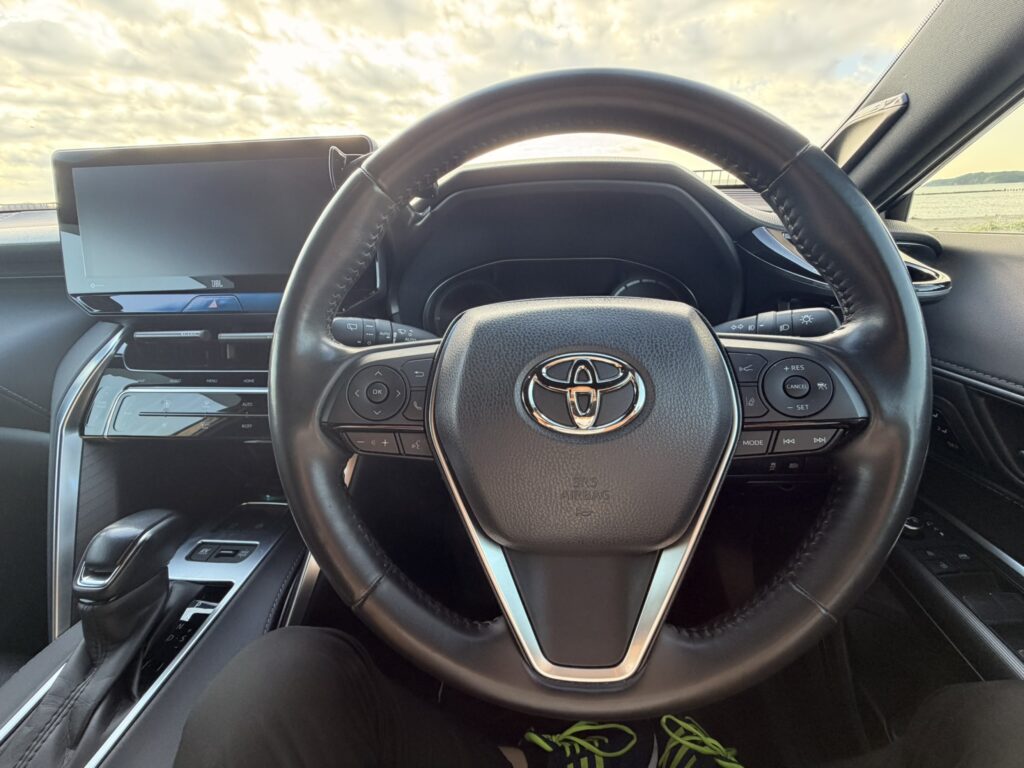
ハリアー Z“Leather Package”のステアリングスイッチ。HUD設定を操作する際にも使用する
表示と非表示を切り替える
HUDは設定画面から表示・非表示を切り替えられます。いったん非表示にすると、パワースイッチをOFFにして再びONにしても非表示の状態が保持されます。
「昨日まで見えていたのに今日は出ない」という場合は、まずHUD自体が非表示設定になっていないか確認してください。家族で運転を交代する場合は、ほかの人が設定を変えていることもあります。
表示タイプを選ぶ
表示タイプはフル、スタンダード、ミニマムから選択できます。迷うならスタンダードを基準にするのがおすすめです。そこから情報が足りないならフルへ、逆に視界をもっとすっきりさせたいならミニマムへ変えてみてください。
表示タイプは「情報が多いほど便利」ではなく、「運転中に見たい内容がちょうど入るか」で選ぶのがポイントです。HUDは視線移動を減らすための装備なので、表示が気になって前方への集中を妨げたら本末転倒です。
明るさを調整する
HUDは表示の明るさを調整できます。また、設定した明るさを基準に、周囲の明るさに応じて自動調整も行われます。
昼間に薄く感じる場合は少し明るくし、夜間に表示が目立ちすぎるなら下げてみてください。明るさを上げすぎると表示そのものへ目が引かれやすくなります。私は前方風景の邪魔にならず、必要な数字を迷わず読める程度を意識しています。
表示の高さを調整する
ハリアーのHUDでは上下位置を調整できます。ここはかなり大事です。座高やシート位置、ステアリング位置によって見やすい高さが変わるため、他人の設定がそのまま自分に合うとは限りません。
表示が高すぎると前方の対象物と重なりやすくなり、低すぎると視線移動が増えてHUDの良さが薄れます。普段の運転姿勢を作った状態で、自然に前を見たとき視界の少し下側に情報が入る位置を探してください。
表示の傾きを調整する
表示が斜めに見える場合は、傾きも調整できます。左右のバランスが気にならない程度に合わせれば十分です。細かく追い込みすぎるより、運転姿勢を崩さず自然に読める状態を優先しましょう。
さらに詳しく
公式取扱説明書では、HUDの表示・非表示、表示タイプ、明るさ、上下位置、傾きの設定方法や注意点が案内されています。車両の生産時期による違いもあるので、正確な操作はトヨタ「HARRIER HEV 取扱説明書 ヘッドアップディスプレイ」も確認してください。
見やすく調整するコツ
設定項目そのものは多くありませんが、調整する順番で見やすさが変わります。私はHUDだけを先に動かすのではなく、まず体に合った運転姿勢を作ってから合わせています。
先に運転姿勢を決める
最初にシートの前後、高さ、背もたれ、ステアリング位置を自分に合わせます。そのあとHUDの高さを調整する順番です。先にHUDを完璧に合わせても、シートを動かしたら見え方が変わってしまいます。
ハリアーは運転席の調整幅があり、Z“Leather Package”ではポジションメモリーも使えます。私は家族で運転を交代するので、運転姿勢をそれぞれ決めておけるのはかなり便利です。
家族ごとの位置を記憶する
ポジションメモリー対応車では、好みのHUD表示位置をドライビングポジションと関連付けて使える仕様があります。家族で身長差がある場合は特に便利です。
私のように家族でハリアーを共有していると、シートだけでなくHUDの高さも「自分には見えるけど、もう一人には見えにくい」ということが起こります。運転交代のたびに手動で細かく合わせるより、ポジションメモリーを活用したほうがスムーズですよ。
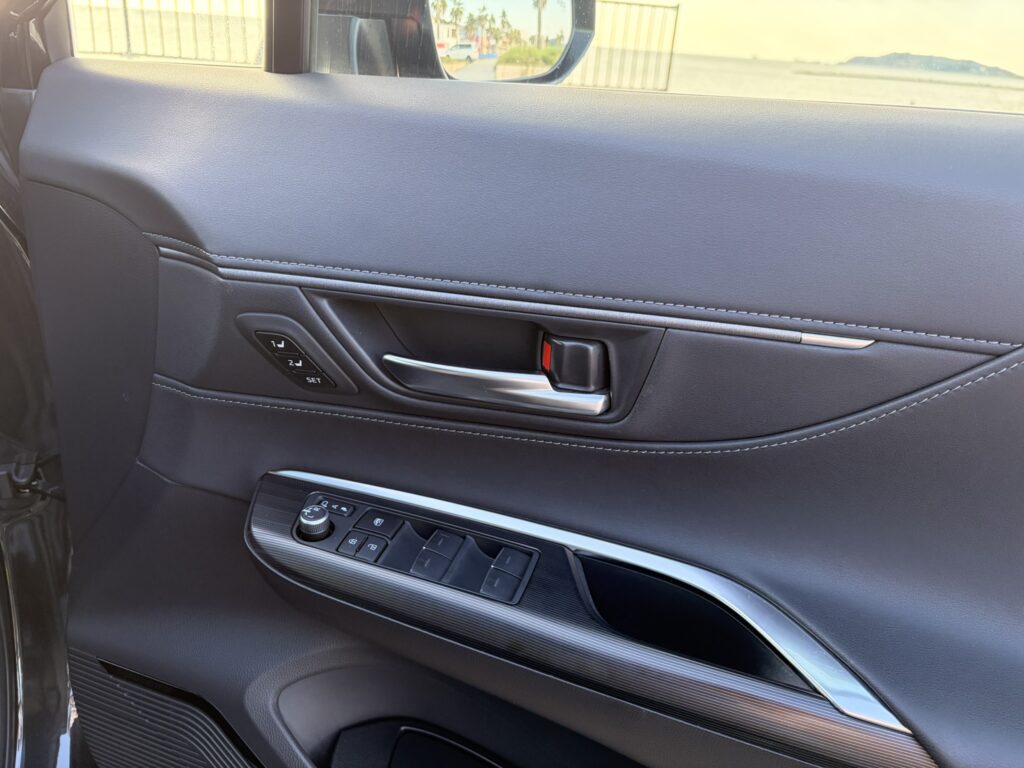
ハリアー Z“Leather Package”の運転席ドアにあるポジションメモリースイッチ
日中と夜で明るさを見る
HUDは周囲の明るさに合わせて自動調整されますが、基準となる明るさが自分に合っているかは確認しておきたいところです。晴天の日中だけで合わせると夜に明るく感じることがあり、反対に夜だけで合わせると昼間に薄く感じる場合があります。
一度設定したら、昼と夜の両方で何日か使ってみるのがおすすめです。毎日の通勤で使うなら、朝、夕方、夜と条件が変わるので、自分にとって違和感の少ない位置が見つかりやすいでしょう。
必要な情報だけ表示する
私はHUDを「情報をたくさん出す画面」というより、「運転中に頻繁に見る情報を前方へ持ってくる装備」だと考えています。速度が分かれば十分な人はミニマムでもいいですし、ナビ案内をよく使う人ならフルが向いています。
高速道路で運転支援をよく使う人と、近所の買い物が中心の人でも必要な表示は変わります。あなたが運転中に何を確認することが多いかを考えてみると、表示タイプを決めやすくなります。
表示が見えにくい原因
HUDが見えない、薄い、途中で暗くなったというときは、故障と決めつける前にいくつか確認できます。公式取扱説明書にも、見え方が変わる条件や注意事項が記載されています。
偏光サングラスを使っている
偏光サングラスを着用すると、HUDの表示が見づらくなる場合があります。これは故障とは限りません。サングラスを外して見え方が変わるか確認し、それでも薄い場合は明るさを調整してみてください。
夏場や西日が差す時間帯はサングラスを使う人も多いと思います。運転用サングラスを選ぶときは、HUDとの見え方も実車で確かめておくと安心です。
車内が高温になっている
HUD周辺の温度が高くなると、装置を保護するため表示の明るさが徐々に暗くなることがあります。温度が下がれば徐々に元へ戻る仕様です。
私は黒のプレシャスブラックパールに乗っていることもあり、夏場は車内もかなり熱くなります。夏の洗車も車体が熱くなりすぎて大変なくらいです。炎天下に駐車した直後など、HUDがいつもより暗いと感じたら、まず車内温度が落ち着くまで様子を見るのもひとつです。
設定が非表示になっている
HUDを非表示にすると、パワースイッチを入れ直しても非表示のままです。再始動すれば自動で復活すると思っていると、「消えた」と感じやすいところです。
家族が別の表示を好む場合や、点検・設定変更のあとに状態が変わっている可能性もあります。まずマルチインフォメーションディスプレイからHUD設定を確認しましょう。
補機バッテリー脱着後
取扱説明書では、補機バッテリー端子を脱着したときにHUDの設定がリセットされることが案内されています。バッテリー作業のあとに表示位置や設定が以前と違う場合は、再設定が必要になることがあります。
注意ポイント
電装系の作業に不慣れな場合は、自分で無理に触らず販売店や専門店へ相談してください。安全に関わる作業は、最終的な判断を専門家に相談するのが安心です。
映写部がふさがれている
ダッシュボード上のHUD映写部に物を置いたり、シールなどを貼ったりすると表示の妨げになります。飲み物などの液体がかかると故障につながる可能性もあるため、映写部周辺は物を置かないほうが安全です。
ダッシュボードのほこりが気になるときは、素材に合う方法でやさしく手入れします。私は車内をきれいに保ちたいタイプですが、映写部の内部へ指や先のとがった物を入れるような掃除は避けています。普段のほこり取りには、車内用マイクロファイバークロスのような柔らかい用品が使いやすいです。
内装の汚れを落とす場合も、素材への適合を確認した車内内装用クリーナーを選び、目立たない場所で試してから使うと安心です。HUD映写部そのものには、取扱説明書に反する液剤や強い摩擦を加えないでください。
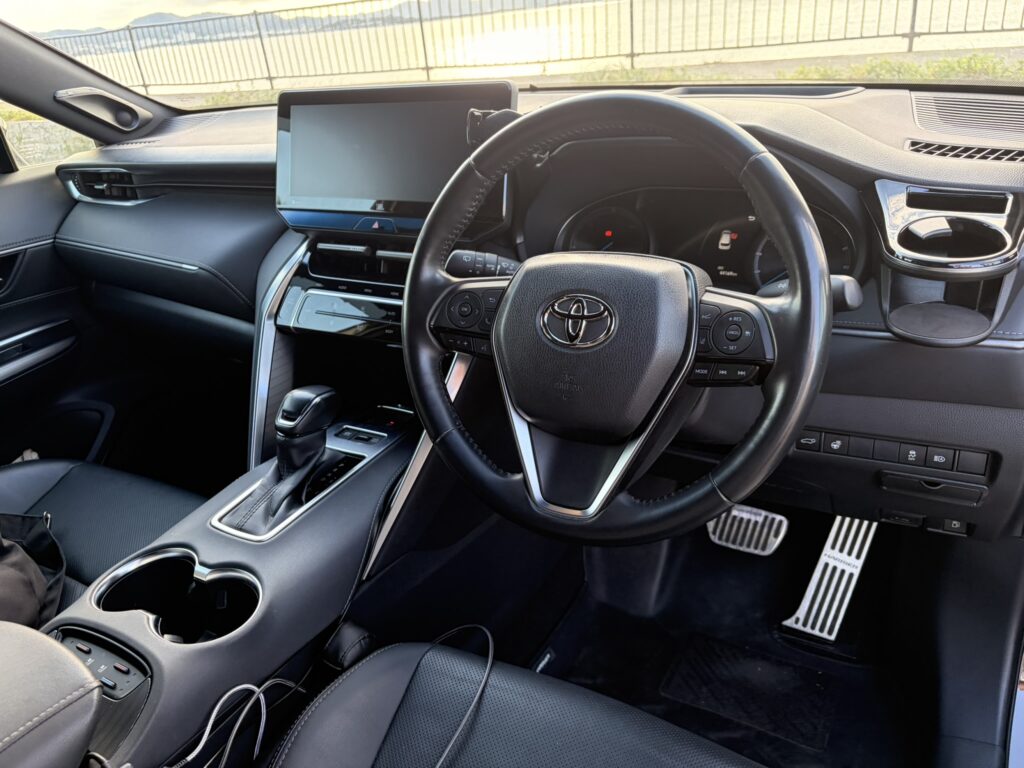
ハリアー Z“Leather Package”の運転席ダッシュボードとフロントガラス周辺
HUDを安全に使う注意点
HUDは便利ですが、安全装備そのものではなく、情報確認を助ける表示装置です。見やすくするための調整が、逆に視界を邪魔しないようにすることが大切です。
表示を見続けない
HUDは前方視界に近い場所へ情報を出しますが、表示そのものを凝視してはいけません。前方の歩行者、自転車、障害物、信号などを見落とす可能性があります。
使い方としては「見る」というより「必要なときに確認する」くらいがちょうどいいです。速度や案内が自然に視界へ入ってきて、すぐ前方へ意識を戻せる状態が理想です。
高さと明るさを上げすぎない
表示位置が高すぎると実際の道路風景と重なりやすく、明るすぎると夜間などに目立ちすぎます。取扱説明書でも、明るさと表示位置は安全運転に支障がない状態へ調整するよう注意されています。
設定変更は停車してから行いましょう。走行中にメニューを探したり表示位置を細かく動かしたりすると、前方確認がおろそかになります。
注意ポイント
HUDやToyota Safety Senseの表示は運転を助けるためのものです。表示内容を過信せず、実際の道路標識、前方車両、歩行者、周囲の交通状況を自分で確認してください。正確な仕様や操作は車両の生産時期によって異なる場合があるため、トヨタ公式の取扱説明書や販売店で確認してください。
年式による違いを確認する
80系ハリアーは2020年の登場後も一部改良が行われており、メーター画面や機能構成が年式で変わる場合があります。中古車で購入した場合は、ネット上の別年式の操作方法をそのまま当てはめないほうが安全です。
特にHUDの表示タイプや設定画面の見え方は、車両の仕様を確認したうえで自分の年式に合う取扱説明書を見るのが確実です。この記事では2026年10月時点の現行ハリアーと、現行世代の公式取扱説明書を基準にまとめています。
HUDを使った実感
ここからは、毎日の通勤や家族での移動にハリアーを使っている私が、実際にHUDを使って感じていることをまとめます。数字や機能表だけでは分かりにくい部分です。
日常でこそ便利さを感じる
HUDというと先進装備らしい華やかさを想像しやすいですが、私が便利だと思うのはむしろ普通の通勤や買い物です。毎日何度も見る速度が前方近くに出るので、使い始めると存在が当たり前になってきます。
地方では移動のほとんどが車なので、1日の中でハリアーに乗っている時間がそれなりにあります。そんな時間を少しでも快適にしてくれる装備は、派手な機能以上に満足度へつながると感じます。
長距離ではナビ連携が便利
家族旅行で知らない場所へ行くときは、ナビ連携の案内が役立ちます。中央のディスプレイを何度も見るより、前方に近い位置で次の進行方向を確認できるほうが運転の流れを崩しにくいです。
ハリアーは乗り心地がよく、私にとっては目的地へ着くまでの道中も楽しめる車です。HUDのような装備は、そうした「移動時間を気持ちよく過ごす」というハリアーのキャラクターにも合っていると思います。
一度合わせると意識しなくなる
使いやすいHUDは、運転中に存在を主張しません。最初は高さや明るさが気になりますが、自分に合う位置が決まると、必要なときだけ情報が目に入るようになります。
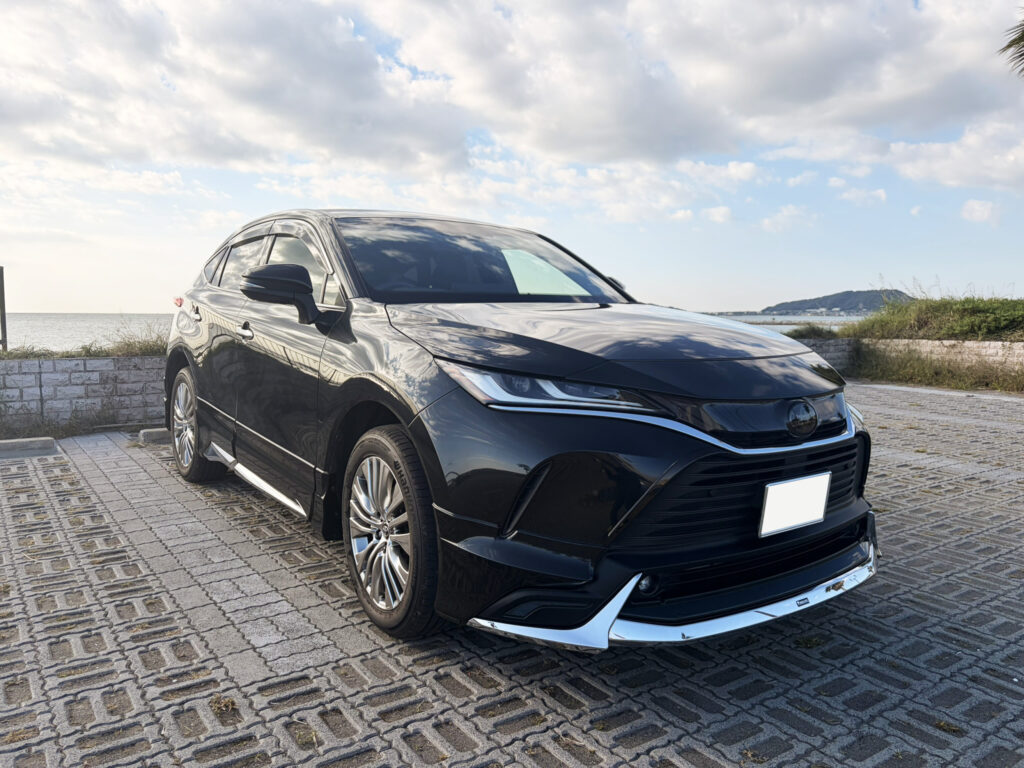
私が普段乗っている黒の80系ハリアー Z“Leather Package” モデリスタ グランブレイズスタイル
ヘッドアップディスプレイのFAQ
最後に、ハリアーのヘッドアップディスプレイについて検索されやすい疑問をまとめます。設定で迷ったときの確認用として使ってください。
HUDに関するよくある質問
Q1. ハリアーのHUDには何が表示されますか?
A. 主に速度、シフトポジション、RSAの道路標識情報、LTAやレーダークルーズコントロールなどの運転支援情報が表示されます。フル表示ではナビ連携の案内や、条件に応じてハイブリッドシステムインジケーター、タコメーターなども表示されます。
Q2. HUDの高さはどこで調整できますか?
A. マルチインフォメーションディスプレイのHUD設定から、表示の上下位置を調整できます。先にシートとステアリングを普段の運転姿勢へ合わせ、そのあとHUDの高さを調整すると位置を決めやすいです。
Q3. HUDが見えないときはどうしますか?
A. HUDが非表示設定になっていないか、表示位置が合っているか、明るさが低すぎないかを確認してください。偏光サングラスを着用していると見づらくなる場合もあります。炎天下では高温保護のため暗くなることもあります。
Q4. フルとスタンダードはどちらがおすすめですか?
A. 日常走行を中心に使うなら、まずスタンダードが分かりやすいです。ナビ案内やハイブリッド走行情報まで積極的に見たい人はフル、速度だけで十分ならミニマムが向いています。好みと利用場面で選んでください。
Q5. HUDはGグレードにも付いていますか?
A. 2026年10月時点のトヨタ公式情報では、カラーヘッドアップディスプレイはZ“Leather Package”とZに標準装備と案内されています。Gを含むグレード別の装備は改良で変わる可能性があるため、購入時は最新の公式装備一覧や販売店で確認してください。
まとめ
ハリアーのヘッドアップディスプレイは、速度や運転支援、ナビ案内などを前方視界に近い位置で確認できる便利な装備です。
ポイント
- 表示タイプはフル・スタンダード・ミニマムの3種類
- 速度、シフト、RSA、運転支援、ナビ連携などを表示
- 明るさ、上下位置、傾きを自分に合わせて調整できる
- 偏光サングラスや高温時は見えにくくなる場合がある
- ポジションメモリー対応車は家族共有でも使いやすい
私が使っていて感じるのは、HUDは表示を増やすほど便利になる装備ではないということです。運転姿勢を先に決め、見やすい高さと明るさに合わせて、必要な情報だけが自然に入ってくる状態を作る。これがいちばん快適です。
ハリアーは流麗な外観や落ち着いた内装だけでなく、毎日の移動を気持ちよくしてくれる装備も魅力です。HUDもそのひとつ。通勤でも家族旅行でも、目的地に着くまでの時間を少し上質に感じさせてくれます。
安全機能や表示内容は車両の年式、グレード、オプション、ソフトウェア状態などによって異なる場合があります。正確な情報はトヨタ公式サイトとご自身の車両に対応する取扱説明書を確認し、不明点や安全に関わる判断は販売店など専門家へ相談してください。