こんにちは、ハリアーオーナーズガイドのMinamiです。
ハリアーには大きなディスプレイがあるので、スマホや動画再生機器をつないで活用したいと考える人も多いと思います。
ところが、いざHDMIケーブルを接続しようとすると、「端子が見当たらない」「純正で付いていると思っていた」「後付けできるのかな?」と気になることが出てくるんですよね。
実は、80系ハリアーは年式やディスプレイオーディオの仕様、販売店オプションの装着状況によってHDMIの利用条件が異なります。
私のハリアーも初期型の12.3インチJBLナビを搭載していますが、動画を楽しむためにPORMIDOの車載デバイスを導入しています。純正HDMIとは別の接続方法なので、同じ80系でも選択肢はひとつではありません。
この記事では、80系ハリアーのHDMI端子の場所から純正オプション、後付けの可否、iPhoneやFire TV Stickなどの接続用品まで詳しく紹介します。
この記事でわかること
- 80系ハリアーのHDMI端子の場所と確認方法
- 純正HDMIオプションの有無と後付けの条件
- スマホや動画機器に必要な接続用品の選び方
- HDMI接続の手順と映像が映らないときの対処法
80系ハリアーのHDMI端子の場所
まず確認したいのが、HDMI端子の取り付け場所です。HDMI対応車でも端子が目立つ位置にあるとは限らないため、車内を探しても見つからないことがあります。
センターコンソールボックス内
2022年9月改良以降の80系ハリアーに設定された販売店装着オプションのHDMI入力端子は、センターコンソールボックス内に設置される仕様です。
運転席と助手席の間にある収納ボックスを開け、内部の端子部分を確認してみてください。
HDMI端子は一般的なテレビやゲーム機にも使われるタイプA形状です。横長で台形に近い差し込み口が特徴で、端子付近に「HDMI」と表示されている場合があります。
ただし、この場所に必ずHDMI端子があるわけではありません。販売店オプションを装着していない車両では、端子そのものが存在しないためです。
トヨタの公式FAQでも、ハリアーのHDMI入力端子は販売店装着オプションであり、装着位置はセンターコンソールボックス内と案内されています。
(出典:トヨタ自動車「ハリアーの入力・出力端子に関する公式FAQ」)
ポイント
HDMI端子を探すときのポイント
まずセンターコンソールボックス内を確認しましょう。端子が見当たらなければ、販売店オプションが装着されていない可能性があります。ただし、年式や社外品の取り付け状況によって場所が異なることもあります。
嫁さん:ハリアーって大きなナビが付いているけど、HDMI端子はどこにあるの?


Minami:2022年改良以降の対応車ならセンターコンソールボックス内だよ。ただし、オプションを付けていない車には端子がないから、まずそこを確認するのが大切だね。
USB端子との違いに注意
ハリアーの車内にはUSB端子もありますが、USBとHDMIは役割が違います。
USB端子はスマホの充電やデータ通信、対応する音楽・動画ファイルの再生などに使用します。一方、HDMI入力端子は、HDMI映像出力に対応した外部機器から映像や音声を取り込むためのものです。
例えば、USB Type-C端子が付いているからといって、USB-CとHDMIをつなぐ変換ケーブルだけで純正ディスプレイに映像を入力できるとは限りません。
USB端子をHDMI入力端子の代わりとして使うことは基本的にできないと考えてください。
また、2022年改良以降のハリアーではUSB Type-C端子が採用されていますが、初期型ではUSB Type-A端子が中心です。この違いも見分けるポイントになります。
初期型ハリアーの端子配置
私が所有する初期型80系ハリアーでは、センターコンソール収納部にUSB Type-A端子2口とAUX端子があります。
AUXは音声入力用の端子で、HDMIのようにデジタル映像を入力するものではありません。
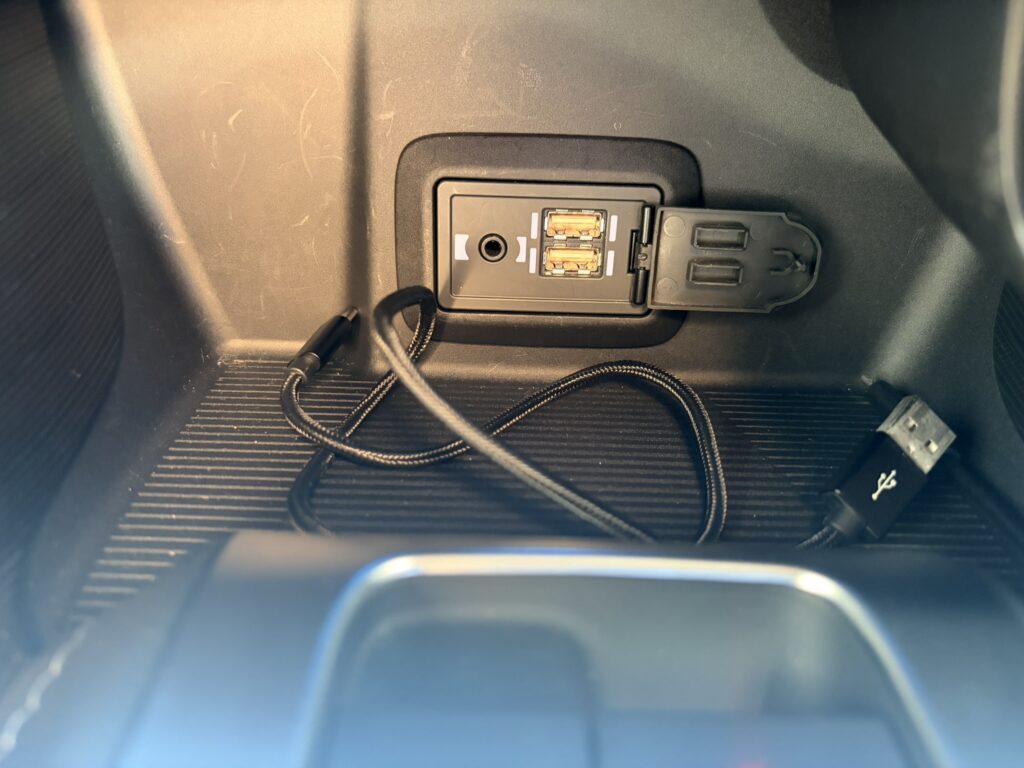
私の初期型ハリアーのセンターコンソール収納部。USB Type-A端子とAUX端子があり、HDMI入力端子とは異なります。
この写真を見てもらうと、初期型の端子配置が分かると思います。
2022年改良後のHDMI対応車と同じ感覚で探しても、初期型では見つからないことがあるんです。
また、初期型80系ハリアーには8インチディスプレイオーディオ搭載車と12.3インチJBLナビ搭載車があります。後付け機器を検討する場合、この違いは非常に重要になります。
80系ハリアーの純正HDMIオプション
続いて、純正HDMI入力端子の装備状況を確認しましょう。80系ハリアーだからといって、すべての車両にHDMI端子が付いているわけではありません。
HDMI端子は標準装備なのか
2026年8月以降の80系ハリアーでも、HDMI入力端子は標準装備ではなく、販売店装着オプションとして案内されています。
つまり、G・Z・Z“Leather Package”といったグレード名だけでは、HDMI端子の有無を判断できません。
例えば、上級グレードのZ“Leather Package”を購入していても、HDMI入力端子を追加していなければ利用できない場合があります。
私もハリアーを購入するときは、グレードごとの装備差やオプションの組み合わせをかなり確認しました。
ナビが大きいことと、外部映像を入力できることは別の話。ここは間違えやすいところですね。
2026年モデルの対応状況
2026年8月3日の一部改良では、ハリアーの国内新車ラインアップが2.5Lハイブリッド車に一本化されました。
ただし、パワートレインの変更とHDMI入力端子の標準装備化は関係ありません。
2026年8月以降のハイブリッド車の取扱説明書にも、販売店オプションのHDMI入力端子を装着した場合に、HDMI出力対応機器を接続できると記載されています。
そのため、2026年モデルを購入する場合も、見積もりの段階でHDMI入力端子の設定を確認することが大切です。
車両の購入後に追加する予定なら、取り付け可能な純正用品があるか、販売店へあらかじめ相談しておくと安心でしょう。
2022年改良前後の違い
80系ハリアーのHDMI対応を考えるうえで、特に重要なのが2022年の一部改良です。
2022年9月の改良ではマルチメディアシステムが変更され、コネクティッドナビ対応のディスプレイオーディオが採用されました。
この改良以降の車両では、販売店オプションのHDMI入力端子が設定されています。
一方、2020年発売当初の初期型では、ナビの構造が異なるため、同じ純正HDMI用品をそのまま取り付けられるとは限りません。
| 車両の時期 | 主なナビ仕様 | HDMI利用の考え方 |
|---|---|---|
| 2020年6月~2022年改良前 | 8インチDA/12.3インチJBLナビなど | 純正端子の後付けを前提にせず、専用機器の適合確認が必要 |
| 2022年改良以降 | コネクティッドナビ対応DAなど | 販売店装着オプションのHDMI入力端子を確認 |
| 2025年6月改良以降 | 改良後のマルチメディアシステム | 純正HDMIオプションの装着有無を確認 |
| 2026年8月改良以降 | 現行ハイブリッド車用システム | 販売店オプションの装着状況と接続条件を確認 |
なお、2022年改良の前後は生産時期や仕様によって判断する必要があります。中古車の初度登録年月だけでは、どちらの仕様か断定できない場合もあります。
HDMI入力と出力は別の機能
ここで覚えておきたいのが、HDMIの「入力」と「出力」の違いです。
ハリアーに設定されている純正HDMI入力端子は、スマホや動画再生機器などから送られてくる映像を車両のディスプレイに表示するためのものです。
逆に、ナビ画面の映像を外部モニターへ送るためのHDMI出力端子ではありません。
例えば、後部座席にモニターを増設したい場合、純正HDMI入力端子を追加するだけでナビ映像を後席モニターへ出力できるわけではないんです。
後席モニターを使いたいなら、映像出力機能を持つ専用機器や、モニター側の入力方法を別途確認する必要があります。
注意ポイント
入力端子と出力端子を間違えないこと
純正HDMI入力端子は外部機器の映像を車両へ取り込むためのものです。後席モニターへの映像出力を希望する場合は、別の機器構成が必要になる可能性があります。
HDMI端子の有無を確認する方法
純正HDMIの後付けを考える前に、まず自分のハリアーに端子が付いているか調べてみましょう。確認方法はいくつかあります。
車内の差し込み口を確認
最初に、センターコンソールボックス内の差し込み口を見てみましょう。
HDMI端子が装着されている場合は、USBとは形状の異なる接続口があります。
ただし、暗い場所では端子の表示が見えにくいこともあるので、スマホのライトなどで照らしながら確認すると分かりやすいです。
端子にカバーが付いている場合もあるため、無理に引っ張らず、周辺の表示を確認してください。
また、中古車では前オーナーが社外品を取り付けている可能性もあります。グローブボックスやセンターコンソール周辺に追加されたケーブルがある場合は、純正品なのか社外品なのか確認しましょう。
購入時の書類を調べる
車内で端子が見つからない場合は、新車購入時の注文書やオプション明細を確認してみてください。
販売店装着オプションのHDMI入力端子を選択していれば、明細に用品名や取り付け費用が記載されている可能性があります。
中古車を購入した場合も、過去の整備記録やオプション一覧が残っていれば参考になるでしょう。
ただし、車両の購入後に追加した用品は、最初の注文書に記載されていない場合があります。
最終的には現車の端子とナビ仕様を確認することが大切です。
ナビのメニューを確認する
2022年改良以降の対応システムでは、HDMI機器を接続した状態でオーディオ選択メニューからHDMIを選択する方法が案内されています。
ただし、HDMI端子が未装着だったり、外部機器を接続していなかったりすると、HDMIの項目を選択できない場合があります。
そのため、メニュー内にHDMIが表示されないという理由だけで、端子がないと断定するのは早いかもしれません。
まず物理的な端子を確認し、それから対応する機器を接続してメニューを調べる流れがおすすめです。
80系ハリアーのHDMIは後付け可能?
HDMI端子が付いていない場合、気になるのが後付けできるかどうかです。ただし、純正オプションを追加する方法と、社外品を使う方法は分けて考える必要があります。
純正HDMIを後付けする場合
2022年改良以降のHDMI対応システムを搭載したハリアーであれば、販売店に純正HDMI入力端子の追加が可能か相談する価値があります。
HDMI入力端子は販売店装着オプションなので、メーカーの生産ラインだけで取り付ける装備とは異なります。
ただし、販売店オプションだからといって、納車後のすべての車両に必ず追加できるわけではありません。
ナビ本体の仕様、必要な配線、取り付け部品、用品の供給状況などによって対応可否が変わります。
特に2026年モデルは現行仕様に合った部品の確認が必要です。以前の年式に使われていた用品が、そのまま流用できるとは限りません。
販売店へ相談するときは、車検証の情報とナビの仕様を伝えると話が進めやすいですよ。
初期型への後付け方法
私のような2020年発売当初の80系ハリアーでは、純正HDMI入力端子の追加だけで対応できると考えないほうがいいでしょう。
初期型では、8インチディスプレイオーディオと12.3インチJBLナビでシステムが異なります。
そのため、社外品の映像入力インターフェースを選ぶ場合も、それぞれ専用の適合確認が必要です。
映像入力インターフェースとは、純正ナビが持っていない映像入力機能を追加するための機器です。
ただし、ナビ本体に接続する配線やコネクターが合っていなければ使用できません。商品の説明に「80系ハリアー対応」と書かれていても、それだけでは不十分です。
さらに、ナビの脱着や配線加工が必要になる製品もあります。安全装備や車両の電子機器への影響を避けるためにも、取り付け経験のある専門店へ相談するのがいいと思います。
後付け費用の考え方
HDMIを後付けする場合、費用は取り付け方法によって大きく変わります。
純正HDMI入力端子の追加で済む場合は、用品代と取り付け工賃が中心になります。
一方、純正ナビに映像入力機能を新設する場合は、専用インターフェースや配線部品、ナビ脱着作業などの費用が加わる可能性があります。
一般的には、接続ケーブルだけの購入と、ナビ内部へ機器を取り付ける作業では必要な予算がまったく違います。
正確な金額は車両仕様や作業内容によって異なるため、販売店や専門店で見積もりを確認してください。
ポイント
後付けを検討する前の確認事項
- 車両の年式と生産時期
- 搭載されているナビの種類
- 純正HDMI入力端子の追加可否
- 必要な部品と取り付け工賃
- 保証や車両機能への影響
HDMI接続用品の選び方
HDMI端子を使えることが確認できたら、次は接続する機器に合った用品を選びましょう。HDMIケーブルや変換アダプターは種類が多いため、端子形状だけでなく映像出力への対応も重要です。
HDMIケーブルの選び方
ハリアーの純正HDMI入力端子は、一般的なHDMIタイプA形状です。
接続する機器側もHDMIタイプAの出力端子を備えているなら、両端がHDMIタイプAのケーブルを使用できます。
例えば、HDMI出力を備えたノートパソコンや一部のゲーム機などが該当します。
ただし、機器によってはHDMI端子の形状が異なることがあります。小型のHDMI端子やUSB-C端子の場合、専用のケーブルや変換アダプターが必要です。
ケーブルの長さについては、車内で使うなら必要以上に長いものを選ばないほうがいいかなと思います。
長すぎるケーブルは収納しにくく、シフトレバー周辺や乗員の足元で邪魔になる可能性があります。
HDMIタイプA対応の短めの接続ケーブルなら、センターコンソール周辺でも扱いやすいでしょう。
iPhoneのHDMI変換アダプター
iPhoneをハリアーのHDMI端子に接続したい場合は、使用しているiPhoneの端子形状を確認してください。
USB-C端子を搭載したiPhoneでは、対応するUSB-C HDMI変換アダプターや変換ケーブルを使う方法があります。
ただし、USB-C端子のある機器すべてがHDMI映像出力に対応しているわけではありません。
iPhone本体の映像出力対応と、変換アダプターの仕様を両方確認する必要があります。
また、HDMI出力と同時に充電したいなら、給電用の端子を備えた変換アダプターも候補になります。
動画を長時間再生するとスマホのバッテリーを消費するため、電源を確保できる製品は便利です。
ただし、変換アダプターを経由しても、すべての動画アプリが表示できるわけではありません。著作権保護の仕組みやアプリの制限によって映像が表示されない場合があります。
映像出力と給電に対応したUSB-C HDMI変換アダプターを選ぶ場合も、iPhoneの機種と利用するアプリの両方を確認しておきましょう。
Lightning端子のiPhone
Lightning端子を採用したiPhoneでは、USB-C用のHDMI変換ケーブルをそのまま使用することはできません。
この場合は、LightningからHDMIへ映像を出力する対応アダプターが必要です。
代表的なのがApple純正のLightning Digital AVアダプタですが、購入前には使用中のiPhoneとiOSへの対応状況を確認してください。
さらに、アダプターとハリアーのHDMI入力端子を接続するためのHDMIケーブルも必要になります。
安価な互換品の中には、特定のアプリで映像が出なかったり、iOSの更新後に正常に動作しなくなったりするものもあります。
長く使うつもりなら、メーカーの対応機種一覧や更新情報、保証内容を確認してから購入したいところです。
Androidスマホを接続する場合
Androidスマホの場合は、機種による違いがさらに大きくなります。
USB-C端子を搭載していても、外部ディスプレイへの有線映像出力に対応していないモデルがあるためです。
例えば、DisplayPort Alternate Modeと呼ばれる映像出力方式に対応した機種では、USB-C HDMI変換アダプターを使用できる場合があります。
一方、この機能に対応していないスマホでは、一般的な変換ケーブルを接続しても映像を出力できません。
そのため、Androidスマホ用の接続用品を購入するときは、商品ページの「Android対応」という表記だけでなく、スマホメーカーの仕様も確認してください。
機種によっては、ワイヤレスの画面共有機能を利用するほうが適している場合もあります。
Fire TV Stickを接続する場合
ハリアーのHDMIを活用して動画を楽しみたいなら、Fire TV Stickのようなストリーミング機器も選択肢になります。
Fire TV StickはHDMI端子に接続して、対応する動画配信サービスなどを利用する機器です。
ただし、車内で使用する場合はHDMI接続だけでなく、電源とインターネット接続も必要になります。
また、純正ハリアーのHDMI入力には対応する映像信号の制限があります。Fire TV Stick側が出力する解像度や著作権保護の仕様によっては、映像が表示されない可能性もあります。
Fire TV StickなどのHDMI対応ストリーミング機器を検討するときは、車載ディスプレイとの接続実績だけでなく、出力設定や必要な電源も確認しましょう。
なお、Fire TV Stickは車載専用機器ではありません。高温になる車内での保管や使用条件にも注意が必要です。
長女:ハリアーの大きな画面で動画を見られたら楽しそう!Fire TV Stickも使えるの?

Minami:HDMI端子があれば接続を検討できるよ。ただし、映像の規格や電源が合わないと映らないこともあるから、使えるか確認してから買いたいね。もちろん動画を見るのは安全な場所に停車しているときだよ。
HDMI接続用品を比較
接続用品は何を映したいかによって変わります。スマホの画面を表示する場合と、動画再生機器を接続する場合では必要なものが異なるため、用途別に比較してみましょう。
用途別の接続用品一覧
| 接続したい機器 | 主な接続用品 | 購入前の確認事項 |
|---|---|---|
| HDMI出力付きパソコン | HDMIケーブル | 出力解像度と端子形状 |
| USB-C対応iPhone | USB-C HDMI変換アダプター、必要に応じてHDMIケーブル | 映像出力対応、充電方法、アプリ制限 |
| Lightning端子のiPhone | Lightning HDMI変換アダプターとHDMIケーブル | 対応機種、iOS、アプリ制限 |
| Androidスマホ | 対応するUSB-C HDMI変換アダプターなど | スマホ本体の有線映像出力対応 |
| Fire TV Stick | 本体、必要に応じてHDMI延長ケーブル、対応電源 | HDMI信号、電源、通信環境 |
| ゲーム機 | HDMIケーブル、必要な電源 | 映像出力設定、HDCP、消費電力 |
この表の接続用品は、車両側に利用可能なHDMI入力端子があることを前提としています。
端子のないハリアーでは、接続用品だけ購入しても使えません。
また、HDMI入力端子があっても、接続する機器と車両側の映像信号が一致しなければ正常に表示されない場合があります。
購入前に確認したい映像規格
ハリアーの純正HDMI入力には、対応する映像信号の規格が定められています。
トヨタの案内では、対応する主な映像信号は480p、720p、1080i、VGAです。音声信号はLPCM 2chとなっています。
つまり、HDMIケーブルが4K対応だからといって、ハリアーの純正ディスプレイが4K映像をそのまま入力できるわけではありません。
特に、外部機器の出力設定が1080pや4Kに固定されている場合は注意が必要です。
映像が表示されないときは、機器側で720pなどの対応解像度に変更できるか確認してみましょう。ただし、変更できる設定は機器によって異なります。
高価なHDMIケーブルが必須というわけではない
HDMIケーブルは高価格なものほど必ず映像がきれいになるわけではありません。車両と接続機器に必要な規格を満たし、長さや端子形状が合っていることのほうが重要です。
HDMIで映像を表示する手順
HDMI端子と接続用品がそろったら、実際に映像を表示してみましょう。対応する純正システムでは、オーディオメニューからHDMIを選択する方式です。
外部機器を接続する方法
step
1最初に、安全な場所へ停車してから接続作業を行います。
step
2ハリアーのHDMI入力端子へケーブルを接続し、反対側を外部機器のHDMI出力端子につなぎます。
変換アダプターを使用する場合は、スマホとアダプターの接続状態も確認してください。
step
3そのあと、外部機器の電源を入れ、必要に応じて映像出力を有効にします。
機器によっては、テレビやモニターへ接続するための設定が必要な場合があります。
接続しただけで映像が表示されなくても、すぐに故障と判断せず、機器側の設定を確認してみましょう。
ナビ画面でHDMIを選択
2026年8月以降のハリアーの取扱説明書では、HDMI再生の操作方法が案内されています。
基本的には、メインメニューからオーディオ選択画面を開き、HDMIを選択する流れです。
HDMI入力が利用できる状態になれば、接続した外部機器の映像や音声を再生できます。
ただし、メニュー表示や画面の切り替え方法は年式によって異なるため、自分の車両に対応する取扱説明書を確認してください。
(出典:トヨタ自動車「ハリアー 2026年8月以降の取扱説明書・HDMIを再生する」)
ストリーミング機器の電源
Fire TV Stickなどを使用する場合、HDMI端子だけでは電源を供給できません。
HDMIは主に映像と音声を伝えるための接続なので、ストリーミング機器を動かすための電源は別途必要です。
車内にUSB給電端子があっても、機器が必要とする電力を供給できるとは限りません。
電力が不足すると、起動を繰り返したり、映像が途中で途切れたりする可能性があります。
また、動画配信サービスを利用するには通信環境も必要です。スマホのテザリングなどを利用する場合は、データ通信量にも気をつけたいですね。
電源用品を追加するときは、機器メーカーが指定する電圧や電流、接続方法を確認してください。
HDMI以外の接続方法も比較
ハリアーで動画や音楽を楽しむ方法は、HDMIだけではありません。純正機能や社外品を使う方法もあるので、どの接続方式が自分に合っているか考えてみましょう。
CarPlayとHDMIの違い
Apple CarPlayは、iPhoneの対応アプリを車両のディスプレイから利用できる機能です。
地図アプリや音楽アプリ、電話などを使えるため、普段の運転では非常に便利だと思います。
ただし、CarPlayはスマホ画面を何でもそのまま表示できる機能ではありません。
一般的なYouTubeやNetflixなどの動画アプリを、標準のCarPlayだけで自由に表示できるわけではないんです。
一方、HDMIは対応する外部機器の映像信号を入力する方法なので、利用する仕組みが異なります。
CarPlayとHDMIのどちらが必要かは、地図や音楽を使いたいのか、それとも外部機器の映像を表示したいのかによって変わります。
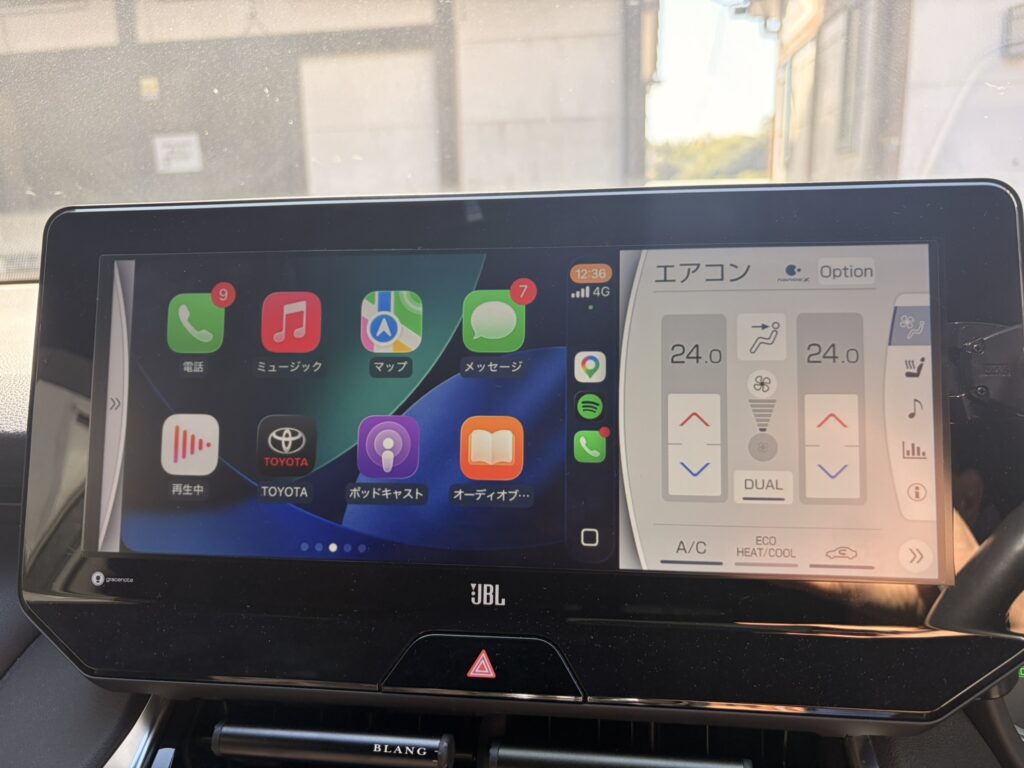
私のハリアーでApple CarPlayを表示した様子。地図や音楽などの対応アプリを利用できます。
CarPlayの具体的な接続方法については、ハリアーのディスプレイオーディオとCarPlayの使い方でも詳しく紹介しています。
USB動画再生とMiracast
HDMI端子がなくても、対応するハリアーではUSBメモリー内の動画ファイルを再生できる場合があります。
この方法なら、動画データを対応形式で保存したUSBメモリーを使用するため、スマホの映像出力機能は必要ありません。
ただし、再生できる動画ファイルの形式には制限があります。また、著作権保護された動画を自由にコピーして再生できるという意味ではありません。
もうひとつの方法がMiracastです。
Miracastは対応するスマホやタブレットの画面を、Wi-Fiを利用して車両のディスプレイへ表示する機能です。
ただし、スマホ側が対応していることが前提であり、すべての機種で利用できるわけではありません。動画配信アプリによっては映像が表示されないこともあります。
私が使っているPORMIDO
私のハリアーでは、PORMIDOの車載デバイスを導入して純正ディスプレイの使い方を広げています。
初期型ハリアーの12.3インチJBLナビは見た目が気に入っているものの、左右にエアコン操作表示が固定されているため、画面全体を自由に使えるわけではありません。
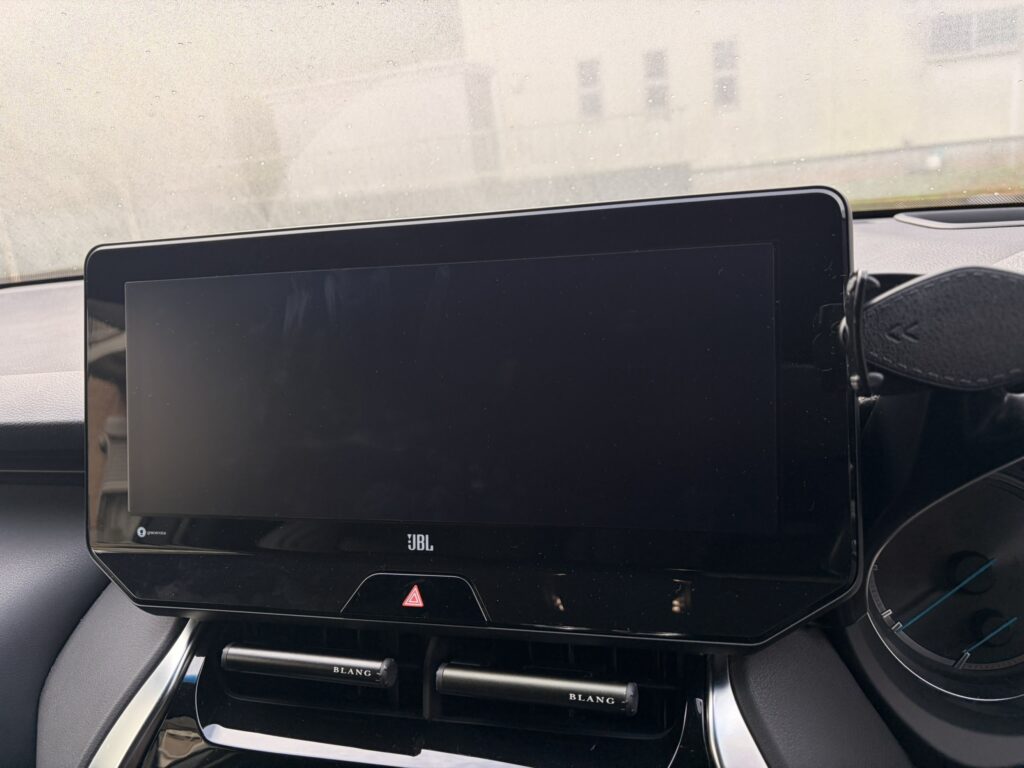
私の初期型ハリアーに搭載されている12.3インチJBLナビ。
そこで、対応するCarPlay接続を利用してAndroid系の機能を使える車載デバイスを取り入れました。
これは純正HDMI入力端子を追加する方法とは異なります。
車両のCarPlay機能を利用するタイプなので、HDMI端子のない車両でも、適合する製品であれば利用できる可能性があります。
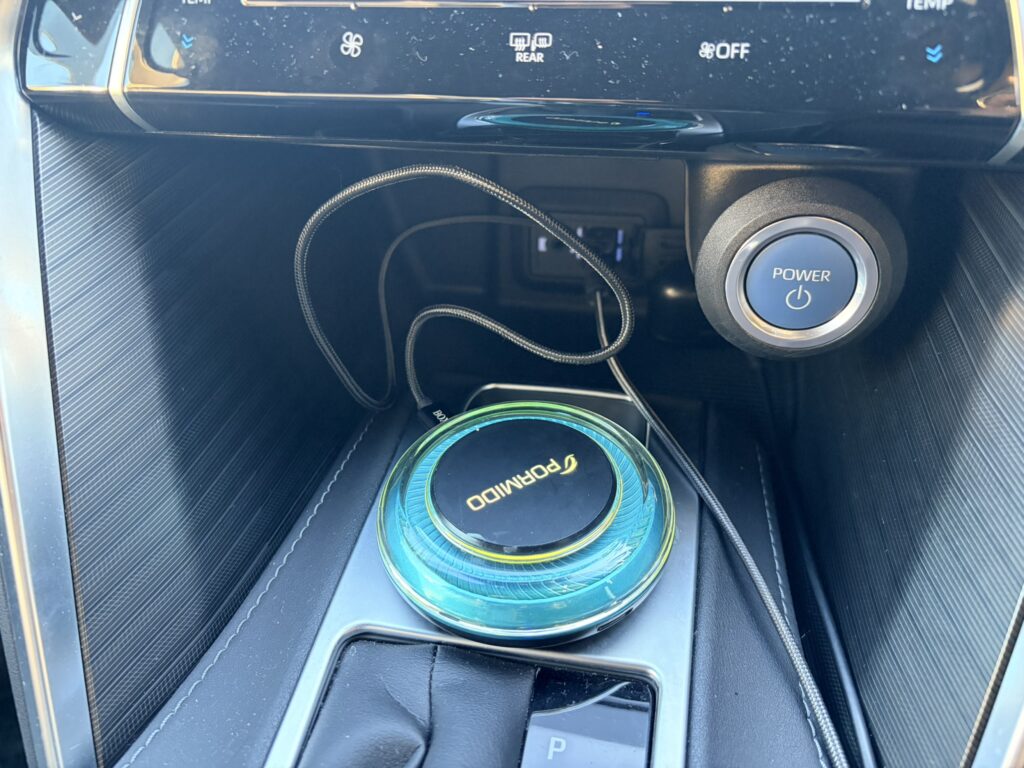
私が使用しているPORMIDO製の車載デバイス。純正HDMI入力とは別の方法で利用しています。
ただし、CarPlay対応の車両なら必ず動作するというものではありません。製品ごとに対応年式や接続方法、必要なUSB端子などが異なります。
特に2022年改良前後では純正システムが違うため、製品メーカーが公開している適合情報を確認してください。
HDMI接続で映らないときの対処法
HDMI端子があるのに映像が映らない場合、必ずしも車両や機器が故障しているとは限りません。接続状態や映像出力の設定を順番に確認してみましょう。
HDMIの項目が表示されない
まず、ナビのオーディオ選択画面にHDMIが表示されるか確認します。
HDMI入力端子を装着していない車両では、当然ながら利用できません。
また、対応車両でも外部機器を接続していない状態では、HDMIを選択できない場合があります。
そのため、HDMI端子の有無、ケーブルの接続、外部機器の電源を確認してください。
それでも表示されない場合は、ナビのシステム構成や取り付け状態に原因がある可能性もあります。
純正用品を後付けした直後なら、取り付けを依頼した販売店へ確認するのが確実です。
画面が真っ黒になる場合
HDMI接続後に画面が真っ黒になる場合は、外部機器の映像出力設定を確認しましょう。
例えば、接続機器がハリアーの対応していない解像度で映像を出力していると、正常に表示されない場合があります。
また、スマホの変換アダプターが映像出力に対応していないことも考えられます。
特定の動画アプリだけ映らないなら、HDCPと呼ばれる著作権保護の仕組みやアプリ側の制限が関係している可能性があります。
この場合、ケーブルを高価なものへ交換しても改善するとは限りません。
まず外部機器の通常画面が表示できるか確認し、そのあと動画アプリの動作を試すと原因を見つけやすくなります。
音声が出ない場合
映像は表示されるのに音声が出ない場合は、ハリアー側の音量と外部機器側の音声設定を確認します。
HDMIでは映像と音声をまとめて送れますが、接続機器が出力する音声形式によっては正常に再生できないことがあります。
ハリアーの純正HDMI入力で案内されている音声信号はLPCM 2chです。
外部機器が別の音声形式で出力している場合は、対応する設定へ変更できるか確認しましょう。
また、給電方法によって雑音が発生する場合もあります。電源アダプターやケーブルを変更する際は、機器メーカーが指定する条件を守ってください。
接続が途中で切れる場合
動画の再生中に映像が途切れる場合は、HDMIケーブルの接触や電源供給の状態を確認しましょう。
特にセンターコンソール内の端子へケーブルを接続している場合、収納した荷物がケーブルを押してしまうことがあります。
HDMI端子には無理な力を加えないようにしてください。
また、Fire TV Stickなどでは通信環境が不安定になると動画の読み込みが止まる場合もあります。
映像信号が切れているのか、インターネット通信が途切れているのかを分けて確認すると、対処しやすくなるでしょう。
HDMIを使うときの注意点
HDMIは便利な機能ですが、車内で使用する以上、安全面への配慮が欠かせません。特に動画の表示条件と機器の設置場所には注意してください。
走行中の動画表示制限
ハリアーの純正マルチメディアシステムでは、安全上の理由から走行中の動画表示が制限されています。
2026年8月以降の取扱説明書では、基本的に車を完全に停止し、パーキングブレーキをかけるか、シフトポジションをPにした場合に映像を視聴できると案内されています。
走行中は音声のみの再生となる仕様です。
一部の停止状態で動画を表示できる設定も案内されていますが、運転者が映像を注視したり機器を操作したりしてよいという意味ではありません。
動画を見る場合は、安全な場所に駐車して楽しみましょう。
なお、テレビキャンセラーなどの社外機器によって表示条件を変更する方法もありますが、車両機能への影響や安全性を十分に考える必要があります。
詳しくは車両の取扱説明書を確認し、取り付けについては専門家に相談してください。
次女:パパ、ハリアーで動画を見るなら、車が止まっているときがいいんだよね?

Minami:そうだよ。安全な場所に駐車してから楽しもうね。運転しているときは、パパも道路をしっかり見ないといけないからね。
機器の発熱とケーブル配線
HDMI機器を車内で使用するときは、設置場所にも気をつけたいところです。
スマホやストリーミング機器は、動画再生や充電中に熱を持つことがあります。
特に夏場の車内は高温になりやすく、機器の故障や動作不良につながる可能性があります。
また、ケーブルがシフトレバーやペダル、シートの可動部分に干渉しないように配置することも重要です。
私もPORMIDOを使用していますが、ケーブルが邪魔にならない置き方を意識しています。
見た目をすっきりさせることも大切ですが、まず安全に使えることが優先ですね。
HDMIの後付けは本当に必要?
ここまでHDMI端子の場所や後付け方法を紹介しましたが、すべてのハリアーオーナーにHDMIが必要なわけではありません。普段の使い方に合っているか考えてみましょう。
HDMIが向いている人
HDMI入力が向いているのは、外部機器から映像や音声を入力したい人です。
例えば、HDMI出力に対応したスマホやパソコンを接続したい場合、純正HDMI入力端子があると接続方法を考えやすくなります。
また、ストリーミング機器を使って停車中に動画を楽しみたい人にも候補になるでしょう。
ただし、すべての機器が動作するとは限らないため、車両側の映像規格や電源条件を確認する必要があります。
特に購入前に大切なのは、どの機器を接続したいのか決めておくことです。
接続したい機器が決まっていれば、必要なケーブルや変換アダプターも選びやすくなります。
HDMIが不要な人
一方、普段の用途がナビと音楽再生だけなら、HDMI端子がなくても困らない可能性があります。
Apple CarPlayやAndroid Autoに対応する車両なら、スマホの地図や音楽アプリを利用できます。
Bluetoothで音楽を聴くだけなら、HDMI端子を追加する必要はありません。
また、動画をスマホやタブレット本体の画面で楽しむなら、車両のディスプレイへ映像を入力しなくてもよいでしょう。
ハリアーには便利な純正機能がいろいろ用意されています。まずは現在の装備でできることを試し、それでも足りない部分があれば後付けを考えるのがいいと思います。
私なら接続方法から選ぶ
私の場合、ハリアーで重視しているのは家族4人で使いやすいことです。
通勤や買い物ではナビと音楽があれば十分ですが、家族旅行などでは車内で過ごす時間が長くなるため、使える機能が多いと便利に感じます。
そのため、初期型ハリアーのナビをもっと活用したいと考え、PORMIDOの車載デバイスを選びました。
ただし、これは私の車両と使い方に合っていたという話です。
HDMI入力端子がすでに装着されているハリアーなら、対応するケーブルを用意するだけで目的を満たせる場合もあります。
逆に、端子のない車両で映像入力機能を新設する場合は、費用や取り付け作業まで考える必要があります。
HDMIを付けることではなく、何を実現したいのかを基準に選ぶのが、余計な買い物を避けるコツだと思います。
購入前の確認チェックリスト
最後に、HDMI端子や接続用品を購入する前に確認しておきたい項目をまとめました。特に中古車や初期型ハリアーでは、年式とナビ仕様の確認が大切です。
車両と接続機器を確認
まず、ハリアーの生産時期と装着されているナビの種類を確認します。
次に、純正HDMI入力端子が装着されているか、後付けが必要かを調べましょう。
接続するスマホや動画再生機器については、HDMI映像出力の対応状況、端子形状、電源条件を確認します。
さらに、車両側の対応映像信号と接続機器の出力設定が合っていることも重要です。
最後に、動画配信アプリの制限や使用環境を確認してください。
ポイント
購入前の最終チェック
- ハリアーの年式とナビ仕様が分かっている
- HDMI入力端子の有無を確認した
- 接続機器が映像出力に対応している
- ケーブルと変換アダプターの端子形状が合っている
- 必要な電源と通信環境を用意できる
- 対応解像度と動画アプリの制限を確認した
- 安全に設置できる場所を確保している
ここまで確認できれば、自分のハリアーに必要な接続用品を選びやすくなるはずです。
ただし、適合や取り付け方法は製品によって異なります。正確な情報はトヨタや機器メーカーの公式サイトをご確認ください。配線加工や後付け作業については、最終的な判断を専門家に相談することをおすすめします。
80系ハリアーのHDMIに関する疑問
80系ハリアーのHDMI端子について、購入前や接続時によく気になるポイントを紹介します。
80系ハリアーのHDMIに関するよくある質問(FAQ)
Q1. 80系ハリアーのHDMI端子はどこにありますか?
A. 2022年改良以降の販売店装着オプションのHDMI入力端子は、センターコンソールボックス内に設置される仕様です。ただし、HDMI端子は全車標準装備ではありません。端子が見当たらない場合は、オプションの装着状況や車両の年式を確認してください。
Q2. 80系ハリアーに純正HDMIは後付けできますか?
A. HDMI対応の純正マルチメディアシステムを搭載した車両では、販売店装着オプションの追加を相談できます。ただし、納車後の取り付け可否は年式やナビ仕様、必要部品によって異なります。購入前にトヨタ販売店へ車両情報を伝えて確認してください。
Q3. ハリアーのHDMIにiPhoneを接続できますか?
A. HDMI映像出力に対応したiPhoneなら、適切な変換アダプターやHDMIケーブルを使って接続できる場合があります。USB-C端子とLightning端子では必要な用品が異なります。また、動画配信アプリによっては著作権保護などの理由で映像が表示されないことがあります。
Q4. HDMI端子がないハリアーでも動画を見られますか?
A. 車両の仕様によっては、対応するUSB動画ファイルの再生やMiracast、CarPlay対応の車載デバイスなどを利用できる場合があります。ただし、すべての車両で利用できるわけではありません。動画は安全な場所に停車した状態で楽しんでください。
Q5. 純正HDMIにFire TV Stickを接続できますか?
A. Fire TV StickはHDMI出力を使用する機器ですが、ハリアーでの動作が必ず保証されるわけではありません。車両側の対応解像度、音声形式、著作権保護への対応に加え、電源と通信環境も必要です。購入前に機器の仕様と接続条件を確認してください。
まとめ|HDMIは対応状況を確認
80系ハリアーのHDMI端子について紹介しました。
80系ハリアーでは、年式やナビ仕様、販売店オプションの装着状況によってHDMIの利用条件が異なります。
特に重要なのは、HDMI端子があることと、接続した機器の映像が必ず表示できることは別という点です。
まとめ
- 純正HDMI入力端子は販売店装着オプション
- 対応車の端子はセンターコンソールボックス内
- 2022年改良前後でナビの仕様が異なる
- 後付けの可否は車両ごとの確認が必要
- スマホ接続には映像出力対応の変換用品が必要
- 動画再生機器は電源・通信・映像規格も確認
- HDMI以外にもUSBや対応車載デバイスなどの選択肢がある
私自身、初期型80系ハリアーに乗っていて、純正ナビをもっと便利に使いたいと考えたことがPORMIDO導入のきっかけでした。
ただ、これから80系ハリアーを購入する人や、すでにHDMI入力端子を装着している人なら、別の方法が合っているかもしれません。
大切なのは、HDMI端子の有無だけで判断しないことです。
まず自分のハリアーの対応状況を確認し、そのうえで必要な接続ケーブルや変換アダプターを選ぶ。これが無駄な出費を避ける近道だと思います。
あなたのハリアーでは、どんな機器を接続してみたいですか?
自分の使い方に合った接続方法を選んで、ハリアーの快適な車内空間をさらに楽しんでくださいね。